エックスフリーでPHP・MySQLを利用

スクール虹
この記事は約2分で読めます。
  1. #01 PHP・MySQLサーバーを準備する
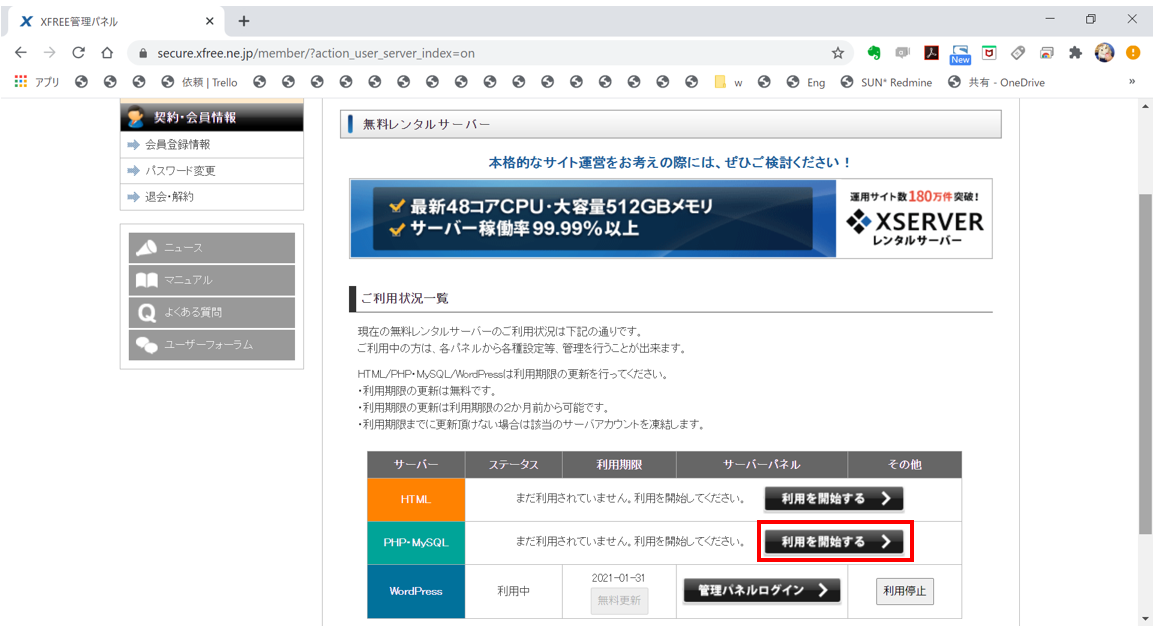
    1. 無料レンタルサーバーの「PHP・MySQL」で「利用を開始する」ボタンをクリック
    2. 「無料レンタルサーバー」リンクをクリック。
  2. #02 FTPアカウントの設定を行う
    1. 「管理パネルログイン」をクリック
    2. 「FTPアカウント設定」をクリック
    3. 「編集」をクリック
    4. FTPで使用するパスワードを入力し「確認画面」ボタンをクリック
    5. 「確定する」ボタンをクリック。
  3. #03 FTP接続情報を確認する
    1. 以下の情報をメモ帳等に控える
  4. #04 FileZillaでFTP接続を行う
    1. FileZillaを起動後、ログイン情報を入力し、「クイック接続」をクリック
    2. FTPで接続されたことを確認
  5. #05 FTP接続ができない場合
    1. 「編集」>「設定」をクリック
    2. 「TLS 1.0」を選択し「OK」をクリック
    3. 再度「クイック接続」をクリックする
  6. #06 データベースを作成する
    1. サイドメニューの「MySQL設定」をクリック
    2. 「MySQL追加」タブでデータベース名を指定し「確認画面」ボタンをクリック
    3. 「確定する」ボタンをクリック
  7. #07 DBユーザーを作成する
    1. 「MySQLユーザー設定」タブで任意のユーザー名、パスワードを設定し「確認画面」ボタンをクリックする。
    2. 「確定する」ボタンをクリック
  8. #08 データベースへユーザー追加
    1. 追加可能ユーザーで「追加」をクリックする。
  9. #09 データベースを確認する
    1. 「phpmyadmin」をクリックする
    2. ユーザー名とパスワードを入力し「ログイン」ボタンをクリック
    3. 空のデータベースが作成されていることを確認する

#01 PHP・MySQLサーバーを準備する

無料レンタルサーバーの「PHP・MySQL」で「利用を開始する」ボタンをクリック

「無料レンタルサーバー」リンクをクリック。

#02 FTPアカウントの設定を行う

「管理パネルログイン」をクリック

「FTPアカウント設定」をクリック

「編集」をクリック

FTPで使用するパスワードを入力し「確認画面」ボタンをクリック

「確定する」ボタンをクリック。

#03 FTP接続情報を確認する

以下の情報をメモ帳等に控える

1)ホスト名

2)ユーザー名

3)パスワード(先ほど入力したパスワード)

#04 FileZillaでFTP接続を行う

FileZillaを起動後、ログイン情報を入力し、「クイック接続」をクリック

証明書の確認で「OK」をクリック

FTPで接続されたことを確認

右側にファイルが表示されていれば、接続に成功

#05 FTP接続ができない場合

「編集」>「設定」をクリック

「TLS 1.0」を選択し「OK」をクリック

再度「クイック接続」をクリックする

こちらで接続できない場合は、ホスト名、ユーザー名、パスワードに空白文字が入っていないか、入力ミスが無いかを確認する。

#06 データベースを作成する

サイドメニューの「MySQL設定」をクリック

「MySQL追加」タブでデータベース名を指定し「確認画面」ボタンをクリック

「確定する」ボタンをクリック

#07 DBユーザーを作成する

「MySQLユーザー設定」タブで任意のユーザー名、パスワードを設定し「確認画面」ボタンをクリックする。

「確定する」ボタンをクリック

#08 データベースへユーザー追加

追加可能ユーザーで「追加」をクリックする。

#09 データベースを確認する

「phpmyadmin」をクリックする

phpmyadminとは、MySQLサーバーをウェブブラウザで管理するためのツールです。

ユーザー名とパスワードを入力し「ログイン」ボタンをクリック

空のデータベースが作成されていることを確認する

タイトルとURLをコピーしました