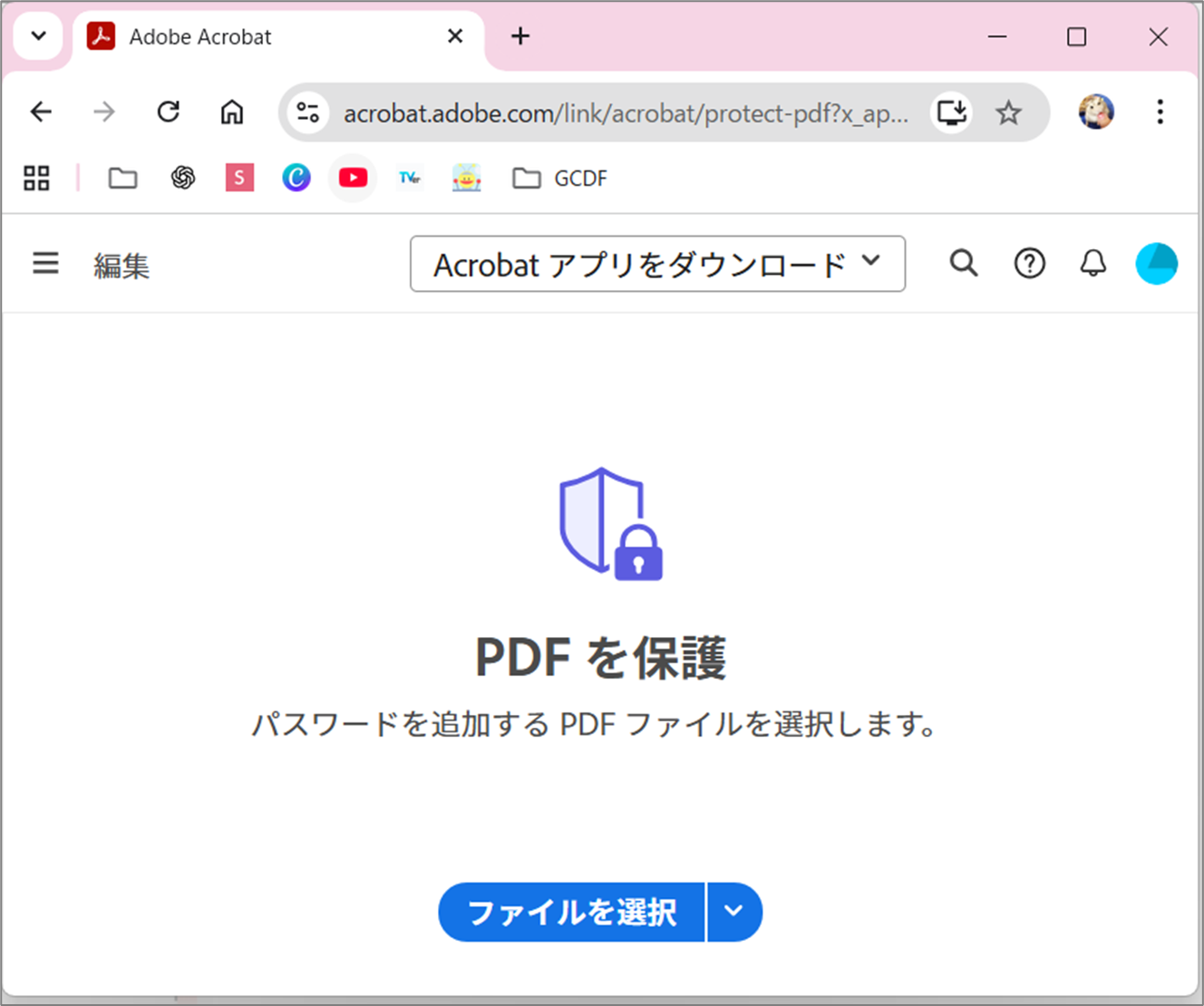
■ PDFをパスワード保護する方法(AdobeのWEBサービスを使用)
※ パスワードを設定するときは、元ファイルをコピーしてから作業する
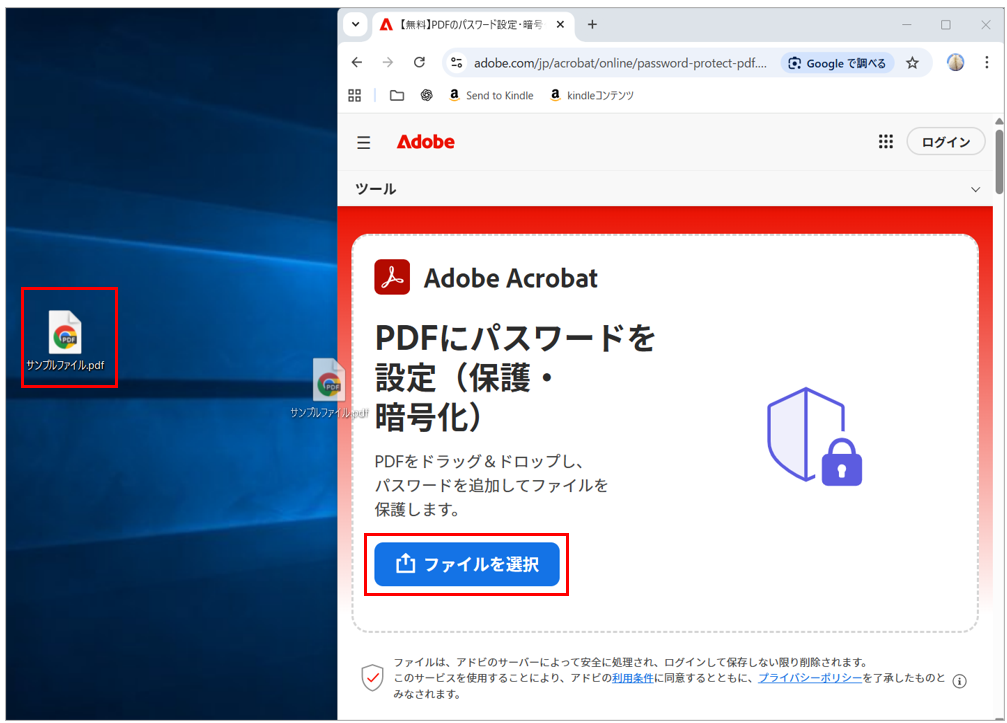
1)以下のURLにアクセスする
【無料】PDFのパスワード設定・暗号化ツール – Acrobat
https://www.adobe.com/jp/acrobat/online/password-protect-pdf.html
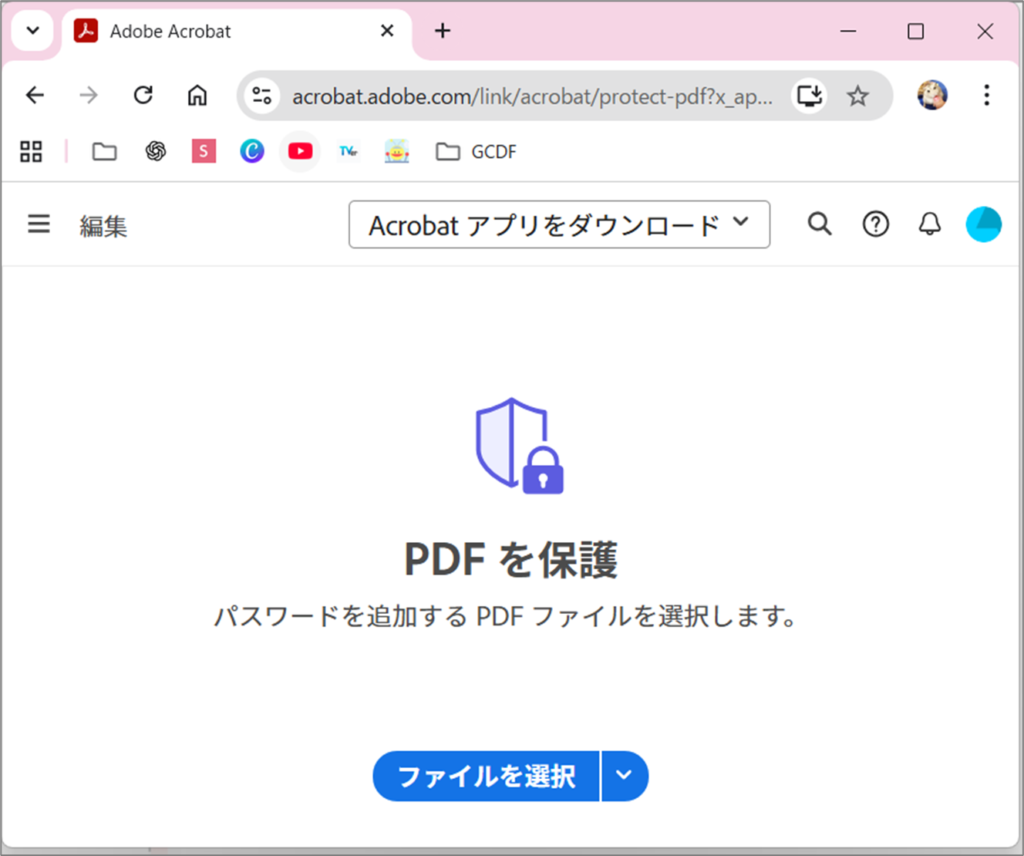
2)パスワード保護したいPDFをドラッグアンドドロップする
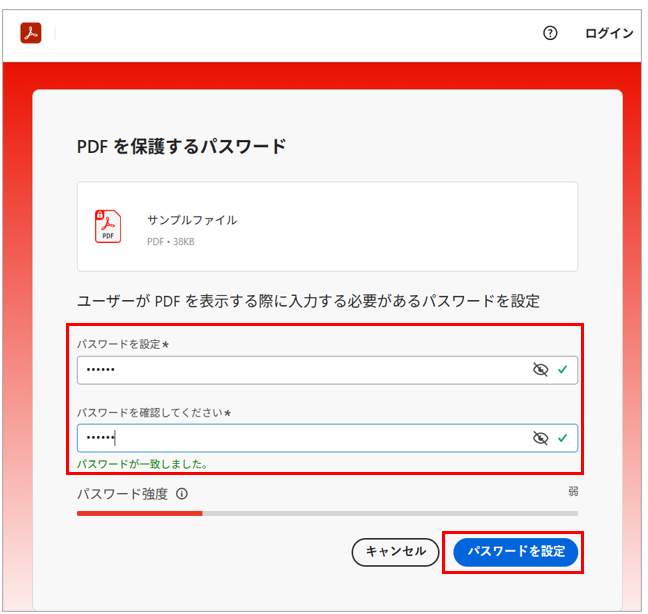
3)パスワードを入力し、「パスワードを設定」を押下する。
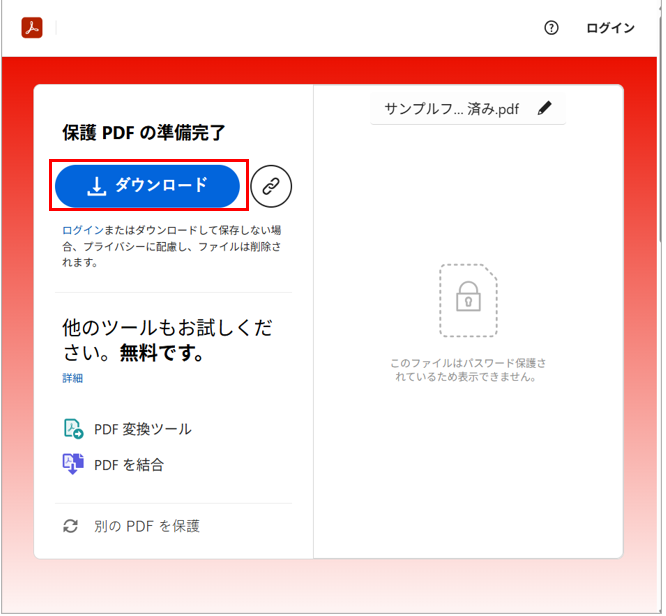
4)ダウンロードを押下する
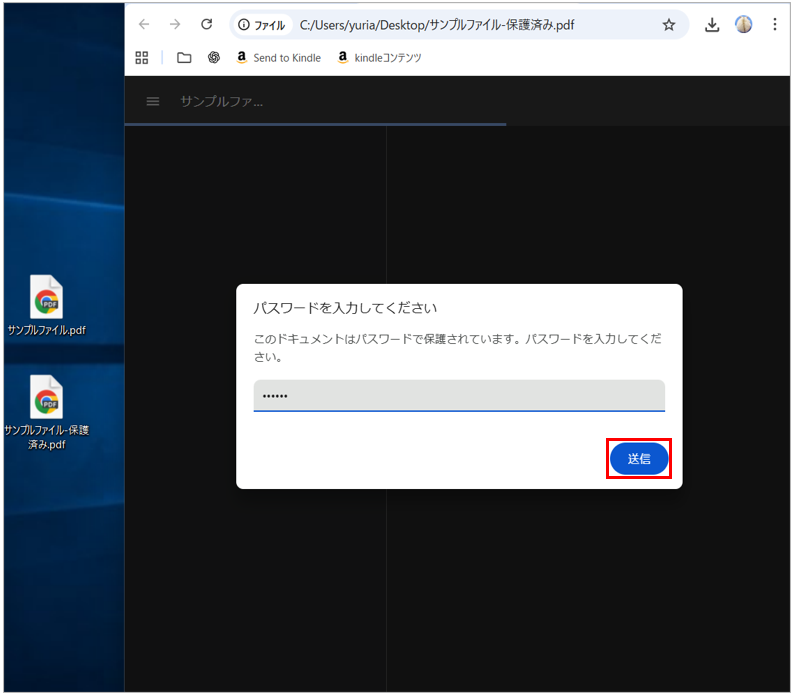
5)ダウンロードしたPDFに設定したパスワードを入力する
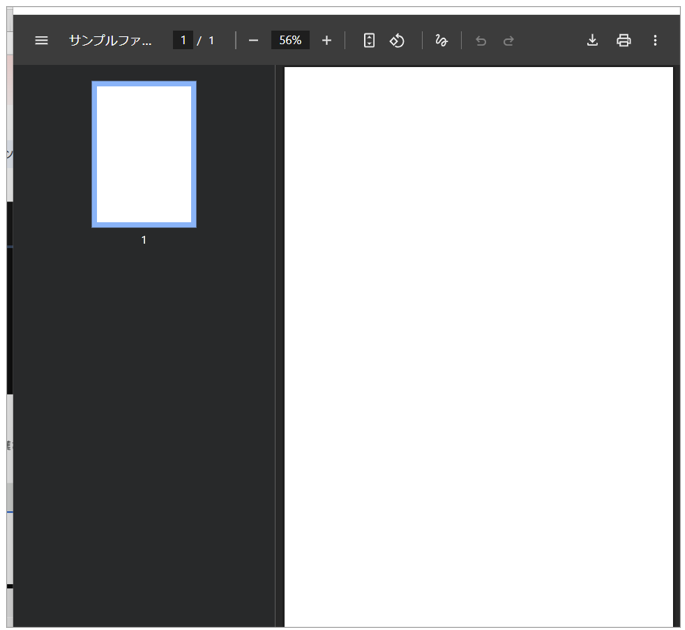
6)PDFの閲覧ができることを確認する
■ 会社でパスワード付きファイルを送るときの例
※ Gmailで自分のメールアドレスを宛先に入れて、実際に送ってみましょう
1)一通目の例文(PDFを添付する)
件名:【パスワード付きPDF送付】ご確認のお願い
〇〇株式会社
〇〇部 〇〇様

いつもお世話になっております。〇〇(自分の名前)です。

添付にて、パスワード付きPDFをお送りいたします。
お手数ですが、ご確認のほどよろしくお願いいたします。

※パスワードはセキュリティのため、別メールにてお送りいたします。

――――――――――
署名(会社名/部署名/氏名/電話番号/メールアドレス)
――――――――――
2)二通目の例文
件名:【パスワードのご連絡】先ほどのPDFの開封パスワードです
〇〇株式会社
〇〇部 〇〇様

いつもお世話になっております。〇〇(自分の名前)です。

先ほどお送りしましたPDFの開封パスワードをお知らせいたします。

【パスワード】XXXXXX

ご確認のほど、よろしくお願いいたします。

――――――――――
署名(会社名/部署名/氏名/電話番号/メールアドレス)
――――――――――
■ 会社のセキュリティでWEBの機能が使えない場合にパスワード保護する方法(Adobe Acrobat使用)
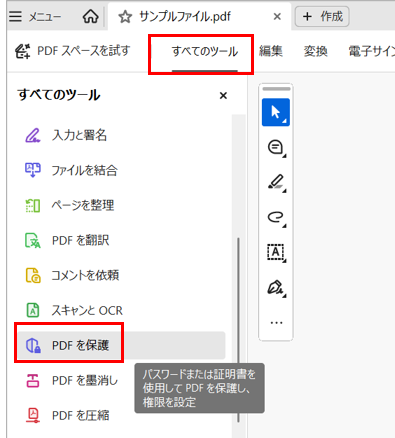
1)Adobe Acrobatを起動し、「すべてのツール」>「PDFを保護」を押下する
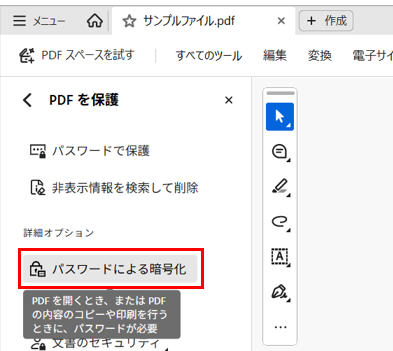
2)「パスワードによる暗号化」を押下
3)「文書を開くときに…」のチェックをONにし、「文書を開くパスワード」を入力>「OK」押下>確認画面で再度入力し「OK」押下する
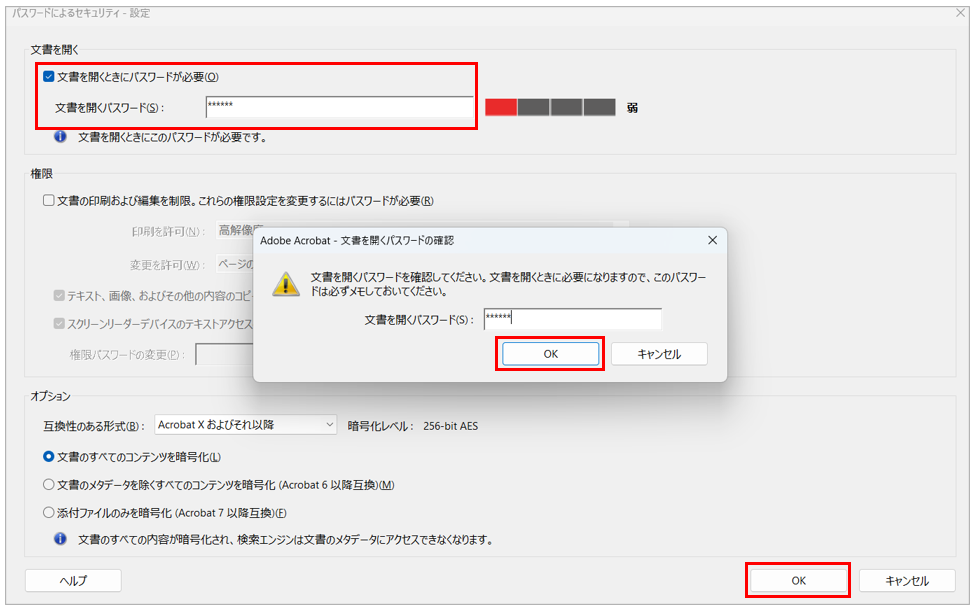
4)警告が出た場合は「OK」を押下

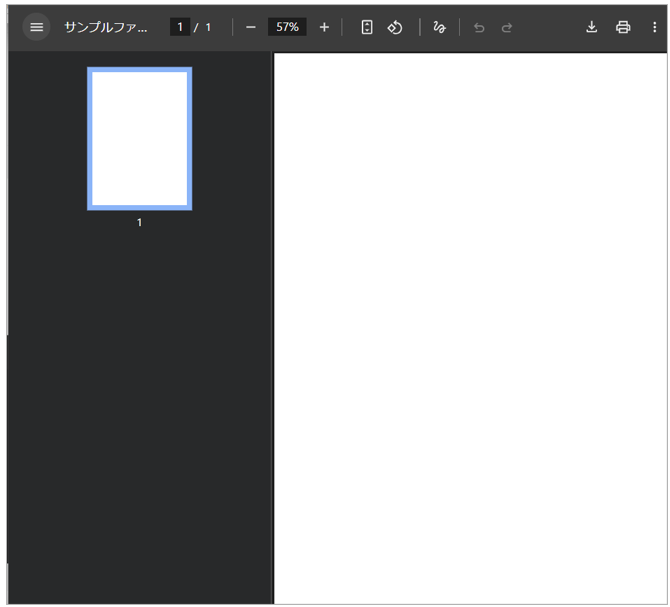
5)PDFを開き、設定したパスワードを入力する

6)PDFの閲覧ができることを確認する
■ WordPressの投稿ページをパスワード保護する方法
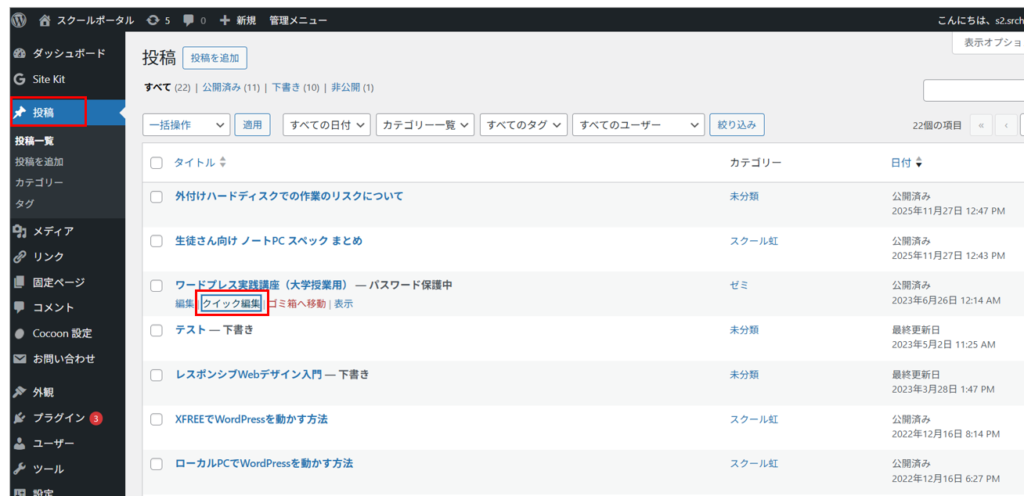
1)WordPressのダッシュボード開き>投稿>パスワードを設定したい投稿の「クイック編集」を押下
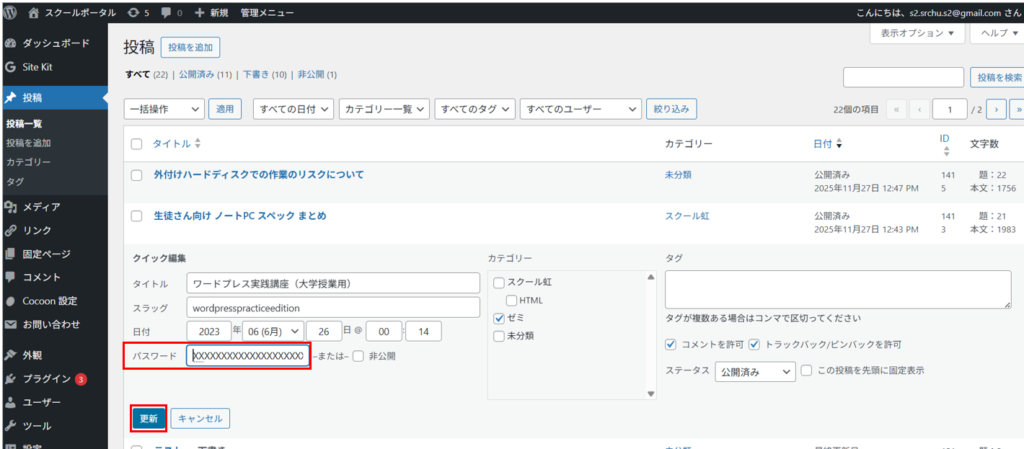
2)パスワードを入力し、更新を押下
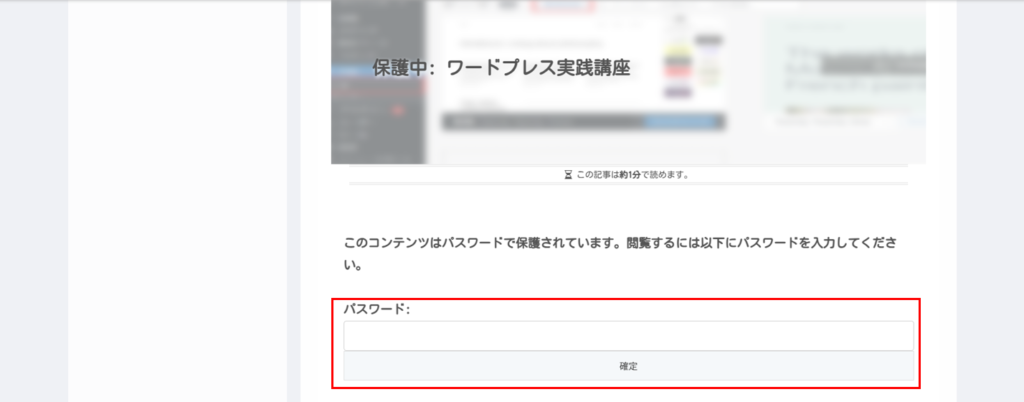
3)記事を表示し、パスワードが設定されているか確認する
※ 一度パスワードを入力したPCでは再度パスワードを聞かれないので、心配であれば別なブラウザで開いて確認する。
■ 小話(好きなWordPressのテーマ)
1)Cocoon
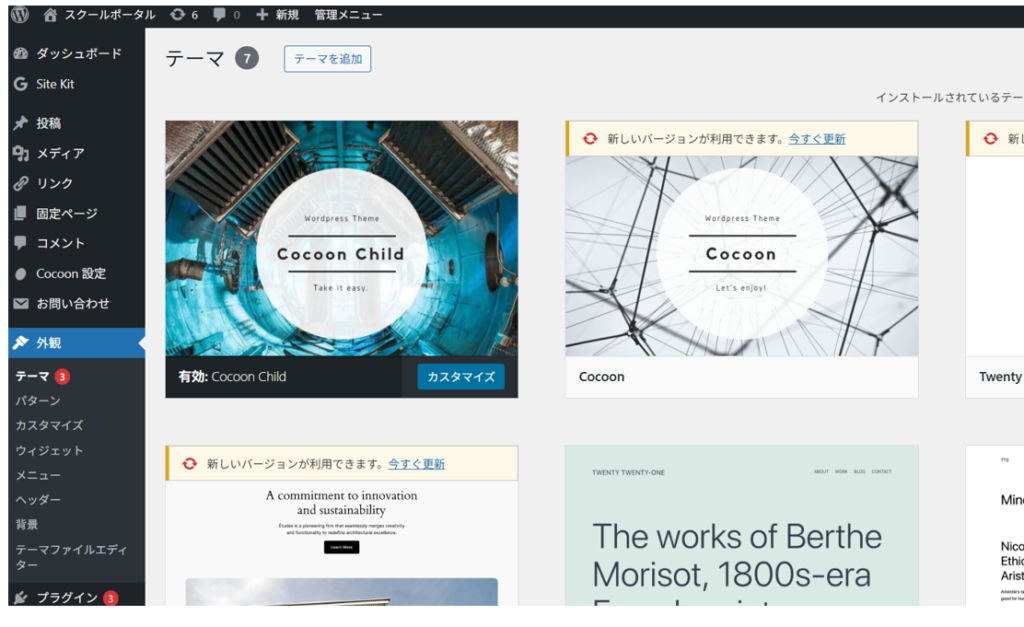
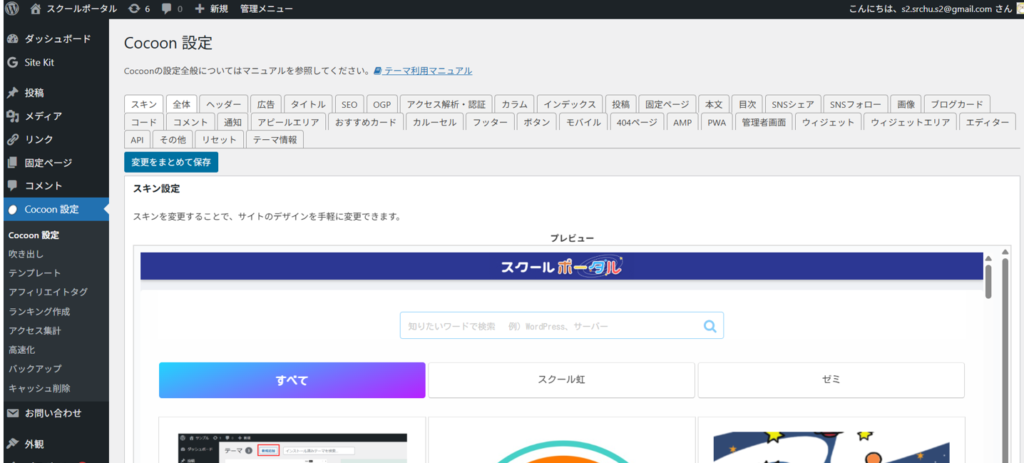
2)Cocoonには高度な設定が色々ある
3)開発者 わいひらさんのプロフィール

わいひらのプロフィール
ブログ運営者の情報です。 ブログ運営者:わいひら(yhira) @MrYhira 事故って首の骨を折っちゃった…
nelog.jp