方法①ロリポップのWordPress簡単引っ越し
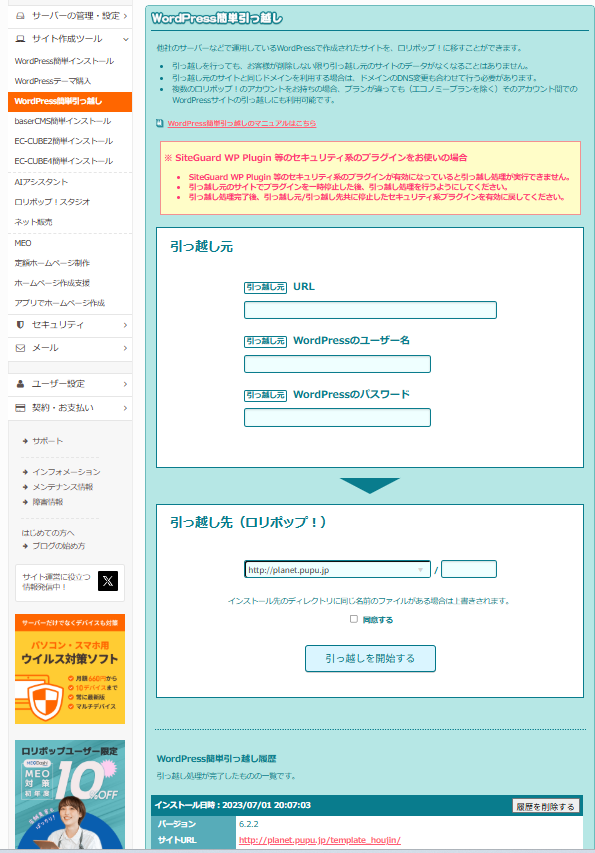
「/」の後ろはインストールしたいフォルダ名を指定。指定が無い場合は、直下に作成される。
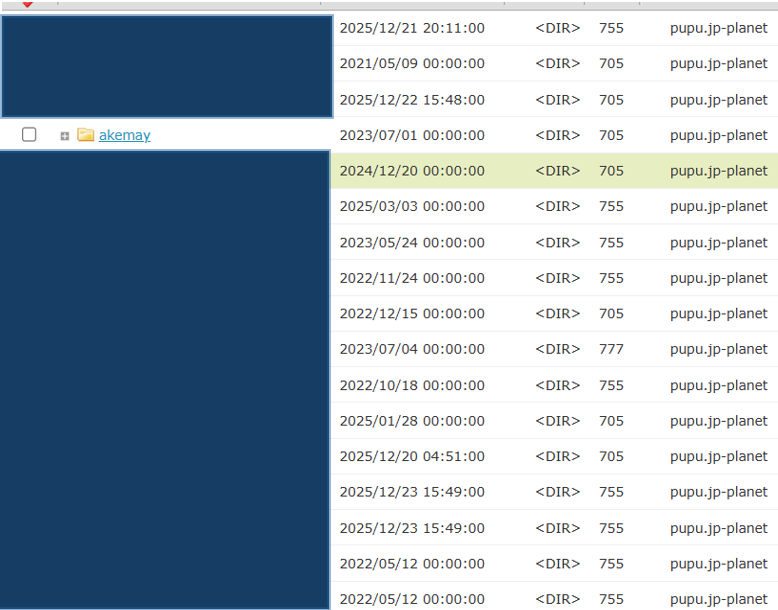
「FTP」の接続先は「ロリポップ!FTP」から確認できる

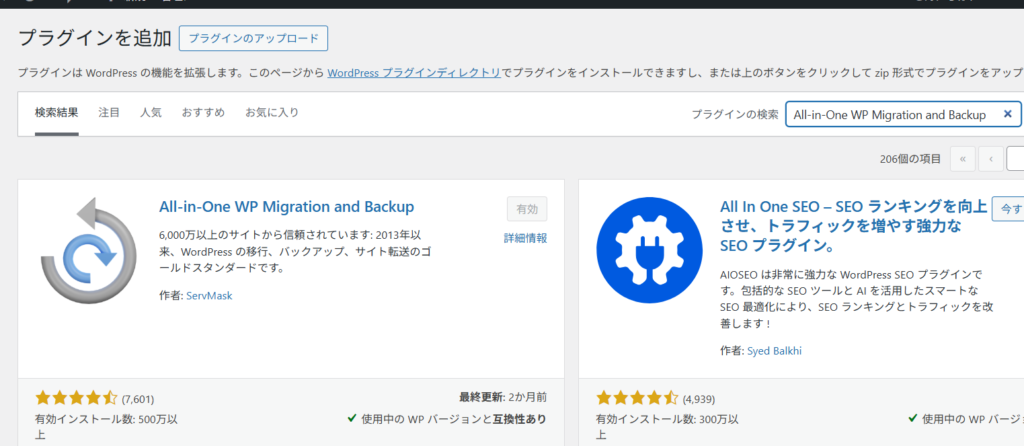
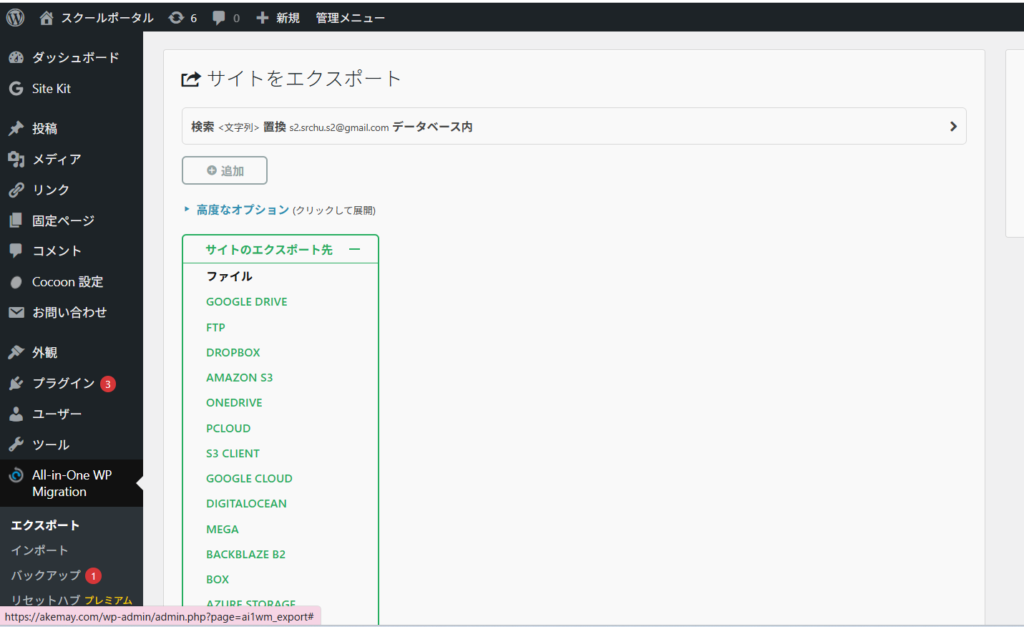
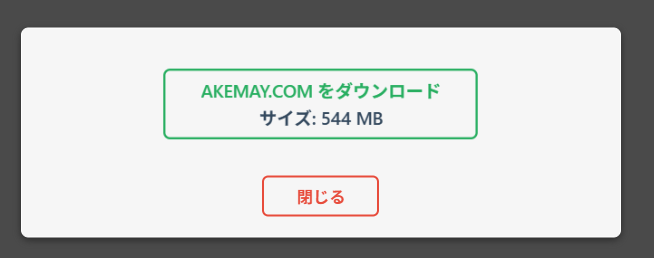
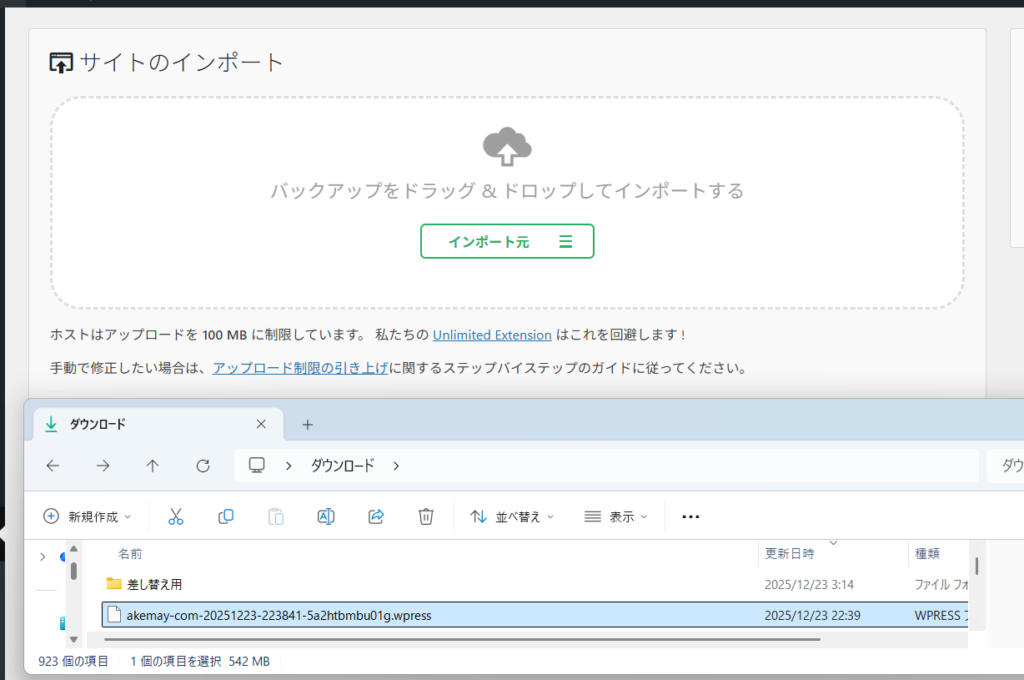
方法②:プラグイン使用(All-in-One WP Migration and Backup)
「引っ越し元:エクスポート」「引っ越し先:インポート」双方にプラグインを入れて作業する。

方法③:手動引っ越し
※ 手動引っ越しする場合、は双方の「FTP」と「phpAdmin」へのアクセスが必要になる
▼ 引っ越し元のデータ取得パターン
パターン①:ソースとデータベースのファイルを引っ越し元の管理者からもらう
(管理者がファイルを探せない場合はパターン②)
パターン②: レンタルサーバーのアカウント情報を一時的に借りて、自分でデータを取得する
(支払い情報や操作ミスの場合には、他プロジェクトに影響がでてしまうので、慎重に作業する必要あり)
▼ 手動引っ越しで必要な手順
1)引っ越し元:ソースファイル エクスポート(FTP)
2)引っ越し元:データベース エクスポート(phpAdmin)
3)引っ越し先:ソースファイル インポート(FTP)
4)引っ越し先:データベース インポート(phpAdmin)
5)一般設定からサイトアドレスなどを修正
▼ 参考サイト
https://websae.net/wordpress-backup-without-plugin-20140924/
その他:以前引っ越しできなかったときの解決した方法
▼ 事象
「ロリポップ」⇒「XServer」に引っ越しプラグインでエラーが発生
▼ 調査結果
ネームサーバーは、ロリポップに向いているのに(uns01.lolipop.jp/uns02.lolipop.jp)
SSLがXserverに向いていて、ロリポップ側のSSLが外れてしまったことが原因で引っ越しツールでエラーが発生していた。
▼ 対応内容
①独自ドメイン設定を解除し、サーバー初期ドメイン同士で引っ越し作業を実施。
②独自ドメインを再度設定。
③お名前ドットコムのネームサーバーの設定をロリポップ(uns01.lolipop.jp/uns02.lolipop.jp)からXServer(ns1.xserver.jp~ns5.xserver.jp)に修正。
以上の作業で解消。