#01 XAMPPの確認
インストールがまだの人は以下の手順を実施してください。
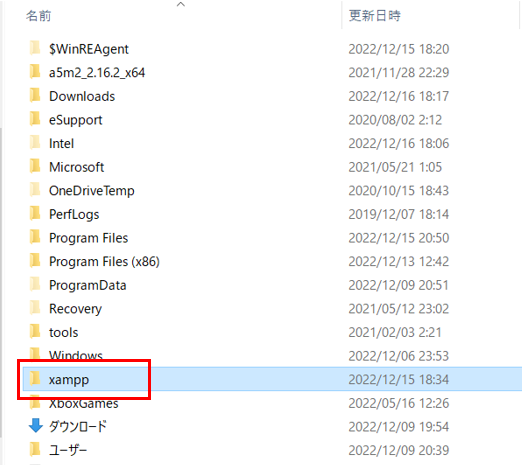
エクスプローラーで、PC>OS(C:)をクリック
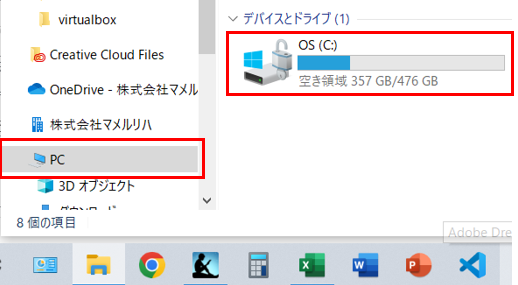
XAMPPフォルダがあることを確認
パス:C:\xampp
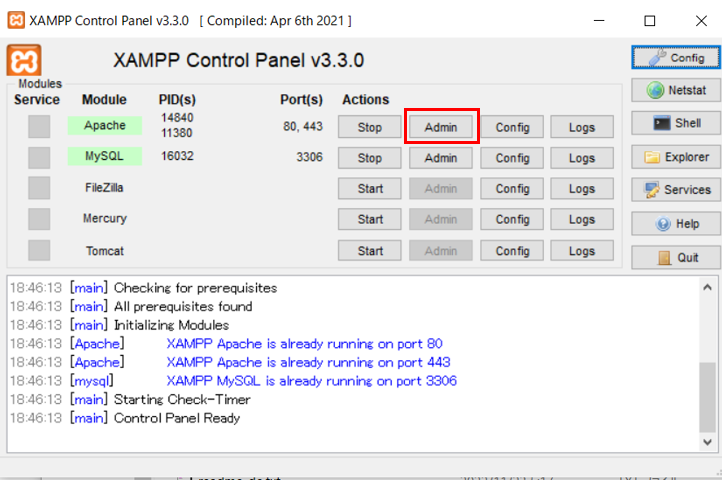
XAMPPフォルダ内の「xampp-control.exe」をクリック

XAMPP Control Panelで「Apache」の「Admin」をクリック
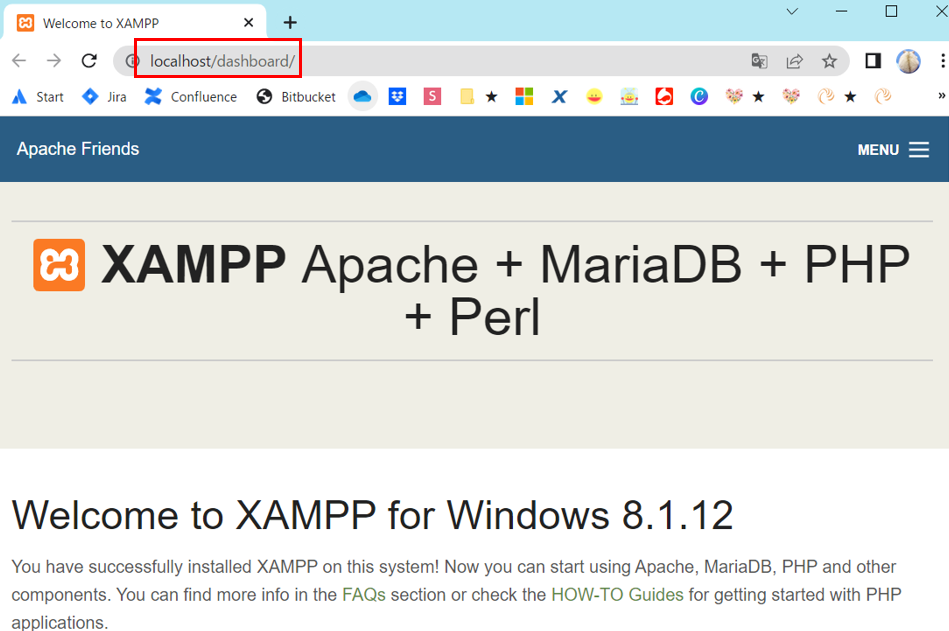
以下の画面が表示されればOK
「xampp」>「htdocs」>「dashboard」>「index.html」が画面に表示されているファイルです。
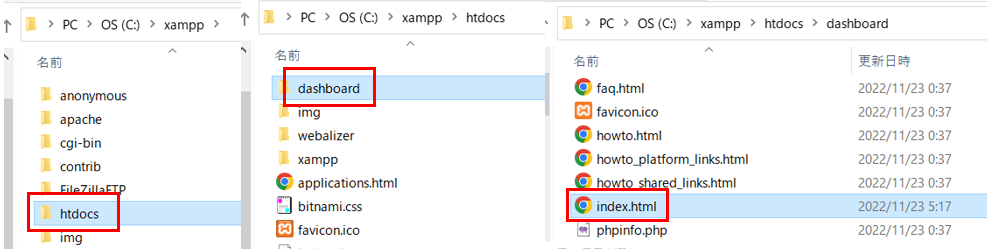
これから「htdocs(エイチティードックス)」フォルダ内にWordPressのファイルを置いていく作業をしていきます。
「htdocs」とは、「Hypertext Documents」の略です。
#02 データベースの作成
WordPressを使うにはデータベースが必要です。
データベースとはデータをたくさん蓄積できるソフトのことです。
XAMPP Control Panelで「MySQL」の「Admin」をクリック
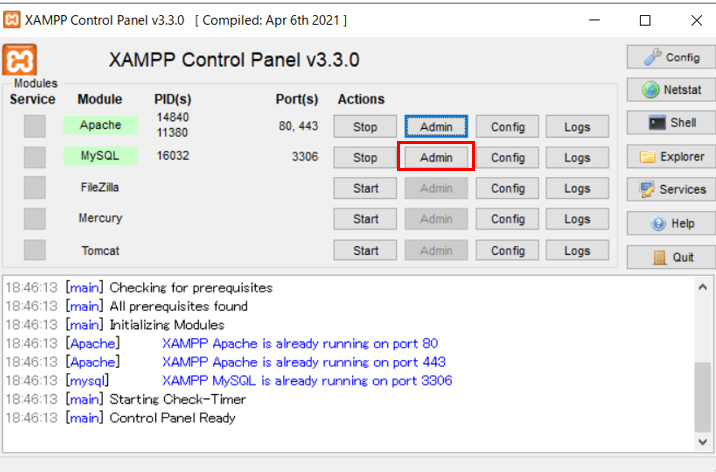
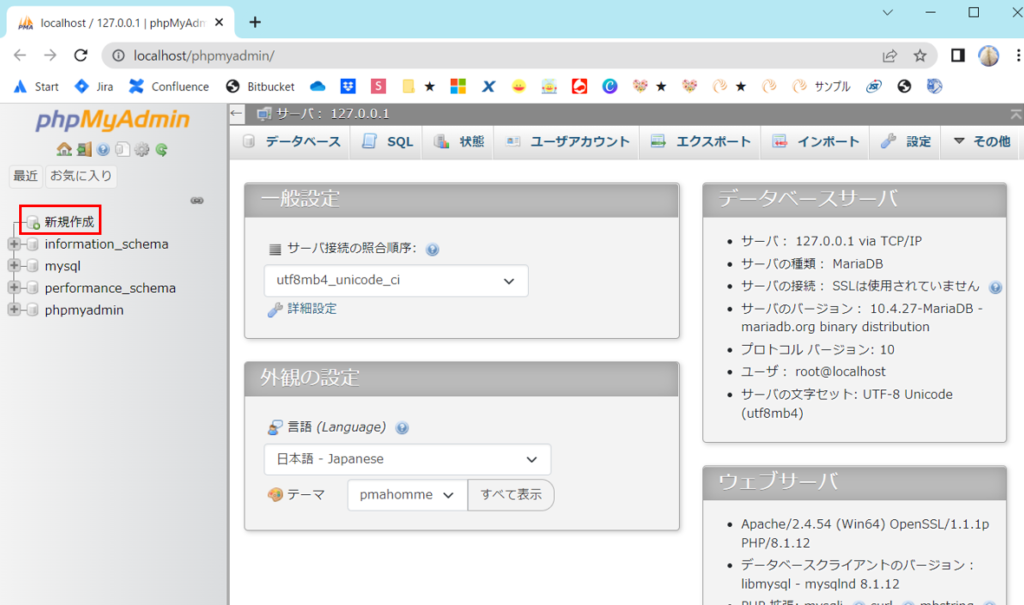
新規作成をクリック
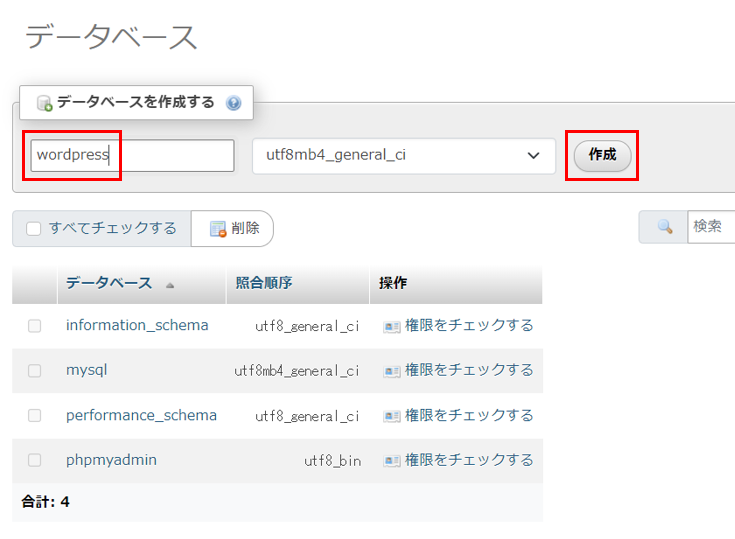
データベース名に小文字で「wordpress」と入力し「作成」をクリック
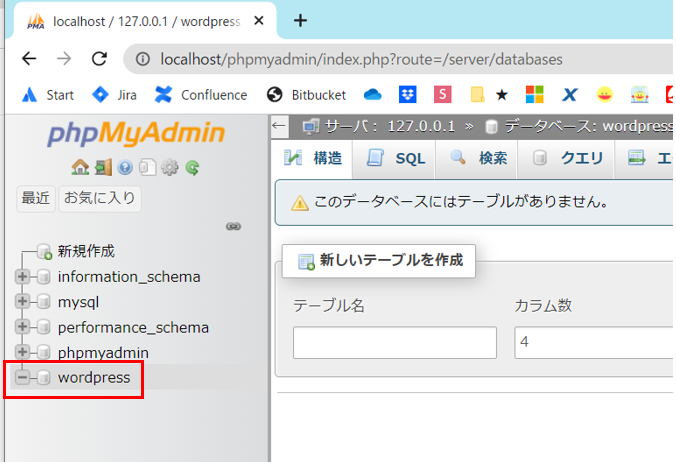
データベース「wordpress」が作成されていることを確認
#03 WordPressをダウンロード・配置
以下からWordPressの最新版ファイルをダウンロード

https://ja.wordpress.org/latest-ja.zip
ja.wordpress.org
zipファイルを解凍する
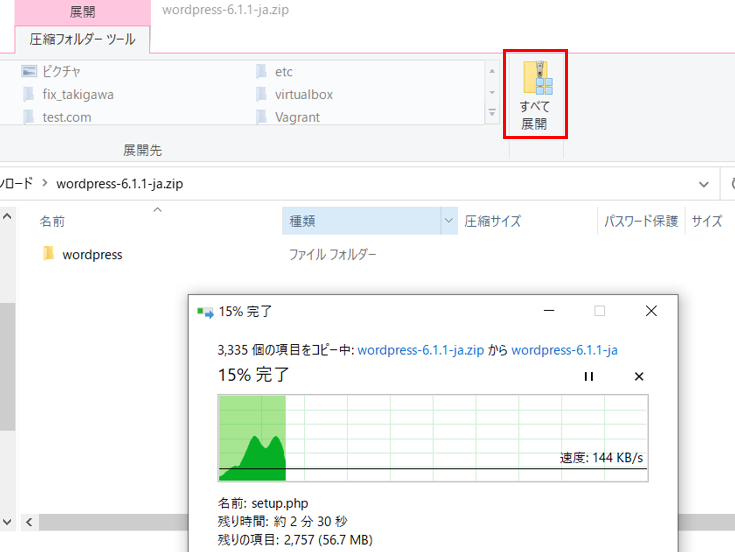
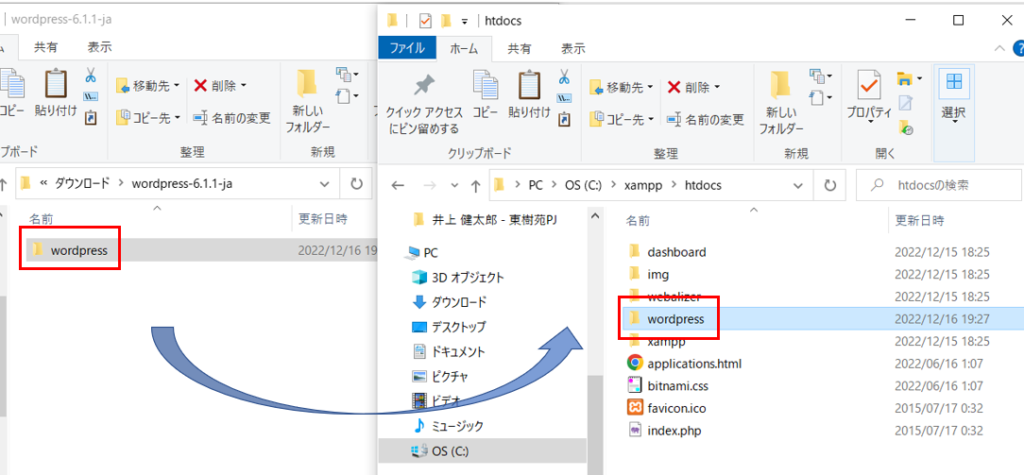
解凍したファイルの中に「wordpress」フォルダがあるので「htdocs」にコピーする
パス:C:\xampp\htdocs
#04 WordPressのインストール
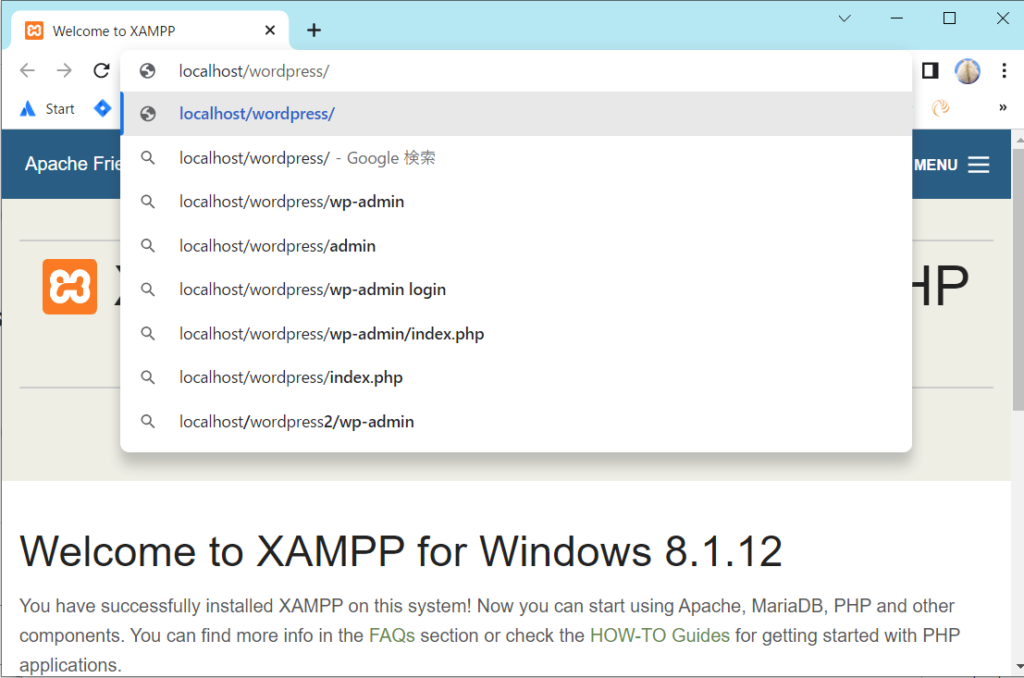
クロームでURL部分に「localhost/wordpress」と入力しEnter
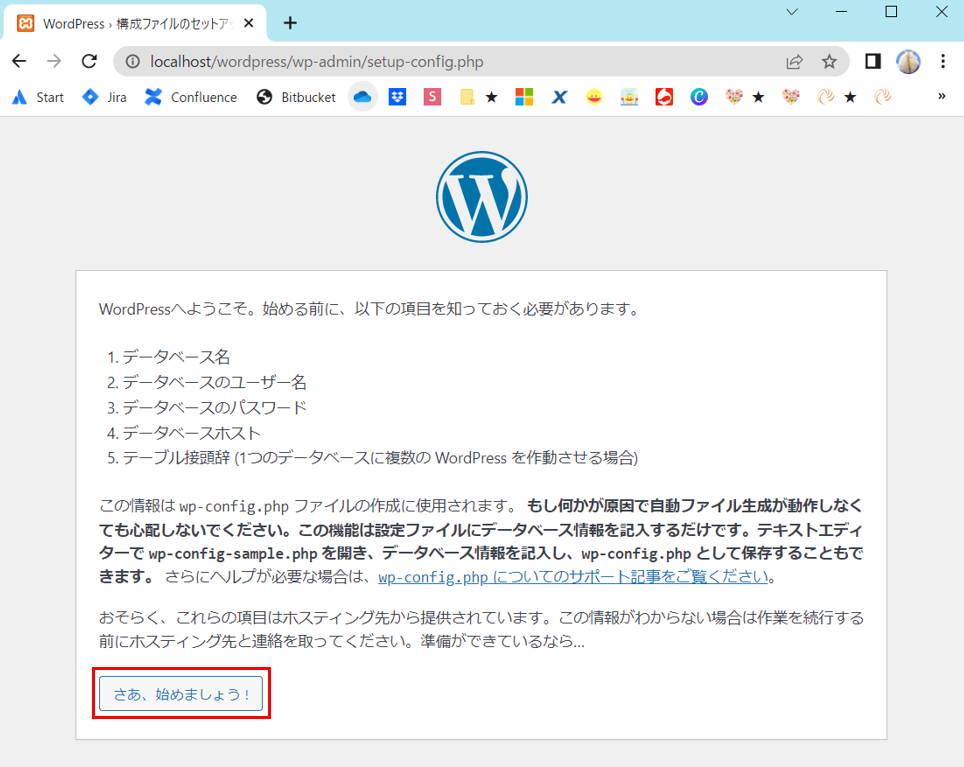
「さぁ、始めましょう!」をクリック
データベース名に「wordpress」、ユーザー名に「root」を入力し、「送信」をクリック

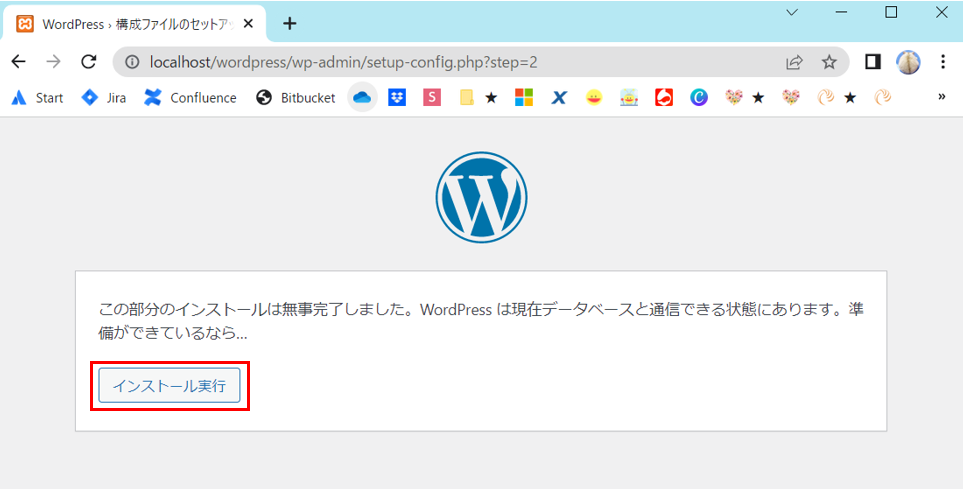
「インストール実行」をクリック
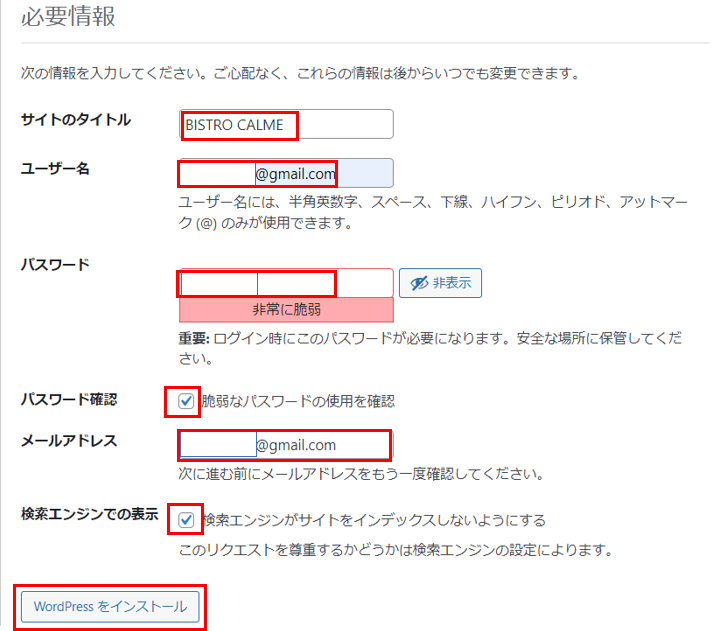
サイト名に「BISTRO CALME」と入力し、各情報を入力後「WordPressをインストール」をクリック
・ユーザ名はメールアドレスじゃなくても可
#05 WordPressログイン
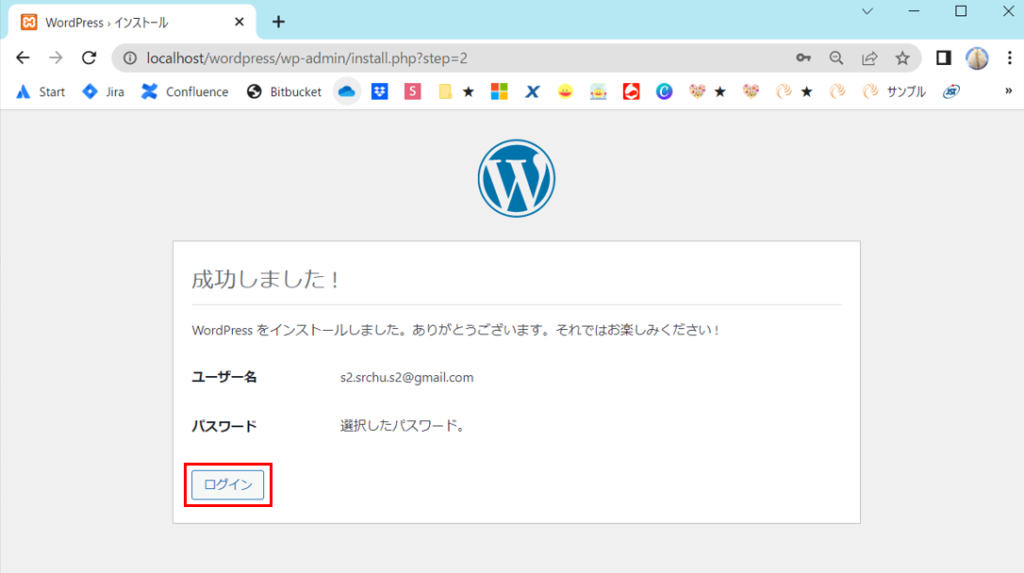
「ログイン」をクリック
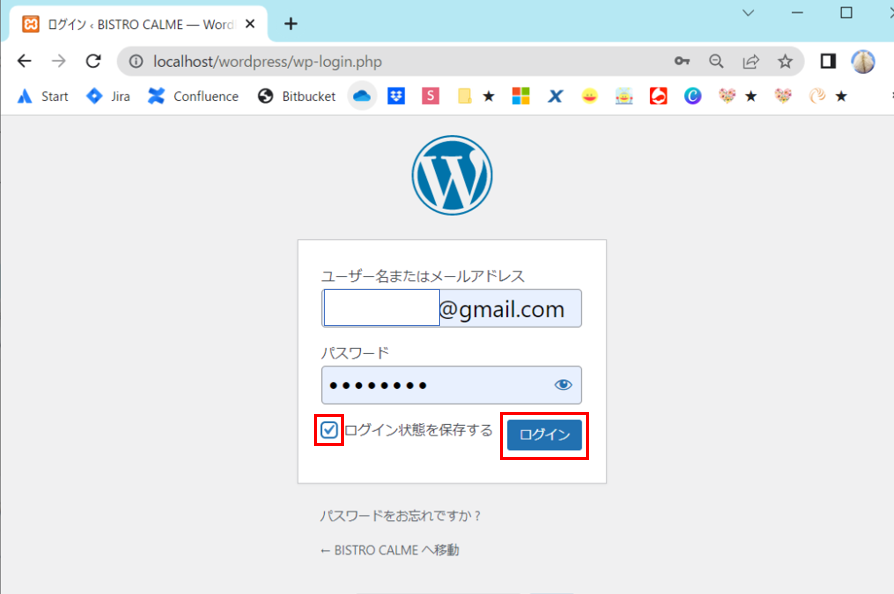
ユーザー名とパスワードを入力し「ログイン」をクリック
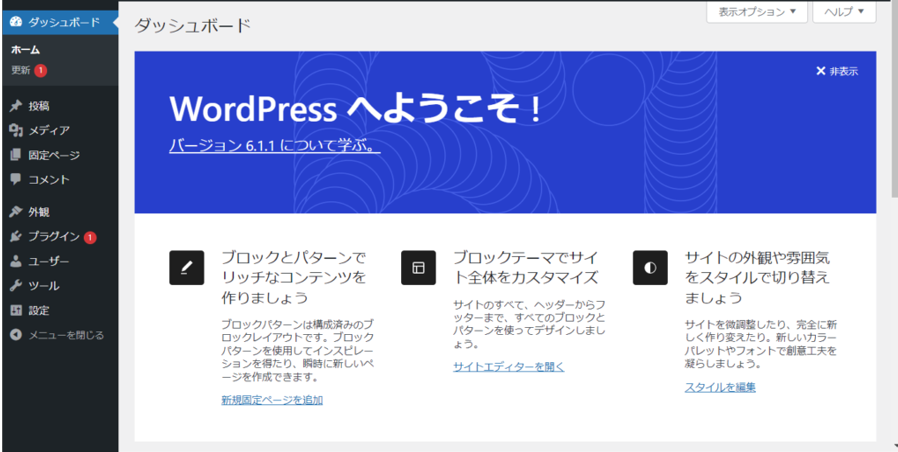
WordPressのダッシュボードが表示されていることを確認
ここから教科書の「CHAPTER1」「1-02 管理画面の使い方と初期設定」から進められます。