- ★ダウンロードからzipまで
- サクラエディタの基本操作その①(行選択なしでコピー&ペースト)
- サクラエディタの基本操作その②(ソート機能)
- サクラエディタの基本操作その③(矩形選択/矩形貼付)…くけい 四形ってこと
- サクラエディタの基本操作その④(置換/正規表現)
- ★ファイル名変換するための資材準備(新規.txtファイル作成)
- ファイル変換コマンド作成
- ★コマンド プロンプトを起動&リネームコマンド実行(1ファイルで練習)
- ★ファイル名変換するための複数資材準備(9ファイル.txtファイル作成)
- サクラエディタで一括変換の資材作成&変換ファイル名を作成する
- 1)「ファイル名変更コマンド.txt」を開いた状態で、「Ctrl+N」を押下し「新規ファイル」を立ち上げる(コマンド作成用のテキスト、保存不要)
- 2)空白テキストに、半角の「123456789」を入力する(1押したまま横にスライドさせると早い)
- 3)「Ctrl+R」で置換画面を表示し、置換前「(\d)」、置換後「\r\n」を入力し「すべて置換」を押下する
- 4)数字の後ろに改行が入ったことを確認する
- 5)1行改行を入れて「sample000.txt」を入力する
- 6)「sample000.txt」にカーソルを合わせた状態で「Ctrl+C」「Ctrl+V」を8回押下して行をコピーする
- 7)選択することで、行数や文字数を確認することができる
- 8)「1」の前にカーソルを合わせ「1~9」を「Alt」を押しながらマウスで選択し、「Ctrl+C」でコピーする
- 9)「sample000.txt」の「0.txt」の手前にカーソルを合わせ、「0」の部分だけを矩形選択した状態で「Ctrl+V」を押下する
- 10)「sample001.txt」~「sample009.txt」の名称になっていることを確認する
- サクラエディタでファイル名一括変換のリネームコマンドを作成する
- 1)「コマンド練習」フォルダ内のファイルを「Ctrl+A」「Ctrl+C」でコピーし、サクラエディタに「Ctrl+V」で貼り付けする
- 2)「ファイル名変更コマンド.txt」を開き「ren」の手前にカーソルを合わせ「Ctrl+C」1回、「Ctrl+V」を8回押下して、コマンドを複製する
- 3)「sample001.txt」~「sample009.txt」を矩形選択し、「Ctrl+C」でコピーする
- 4)「sample1.txt」を矩形選択した状態で「Ctrl+V」を押下し上書きする
- 5)「sample1.txt」~「sample1 – コピー (2).txt」を矩形選択し、「Ctrl+C」でコピーする
- 6)「新規 テキスト ドキュメント.txt」を矩形選択した状態で「Ctrl+V」を押下し上書きする
- ★コマンド プロンプトを起動&一括リネームコマンド実行
- 最後に…ファイル名の一括置換を使う場面
★ダウンロードからzipまで
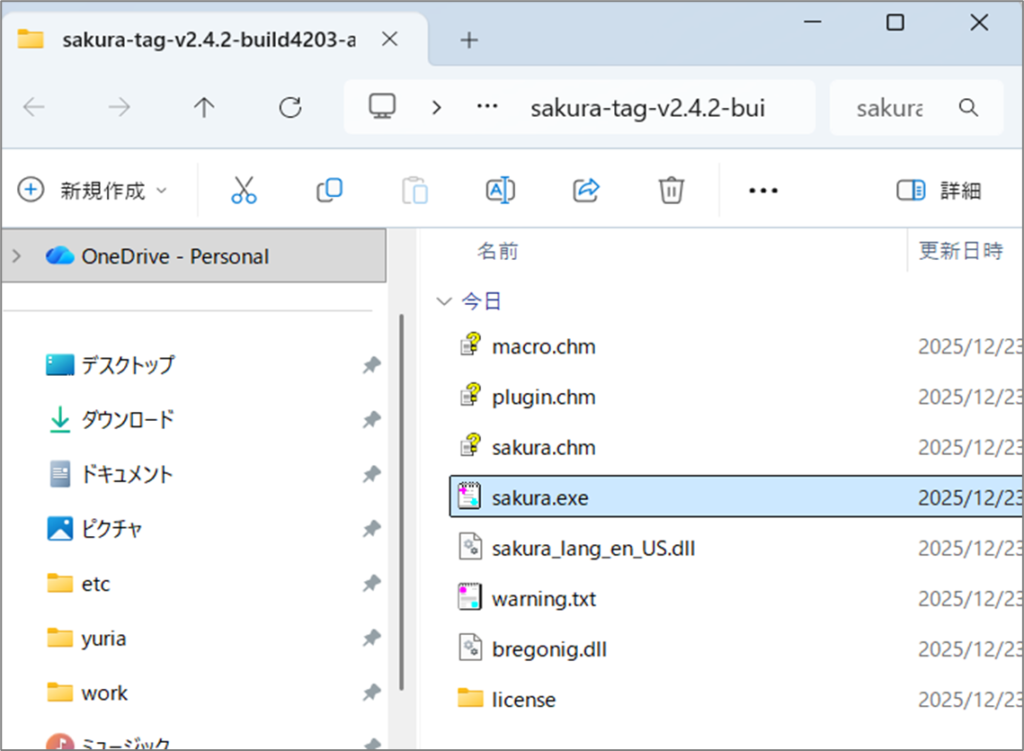
★1)以下からサクラエディタをダウンロードし、解凍する

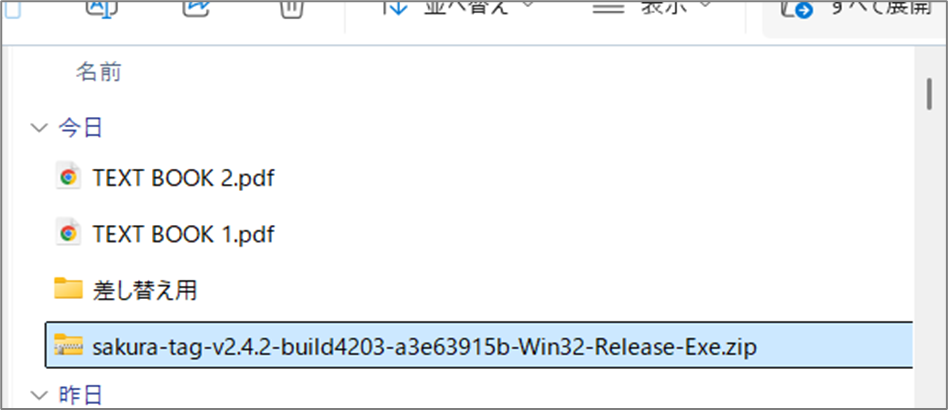
★2)解凍したフォルダ内に配置されている「sakura.exe」をダブルクリックする
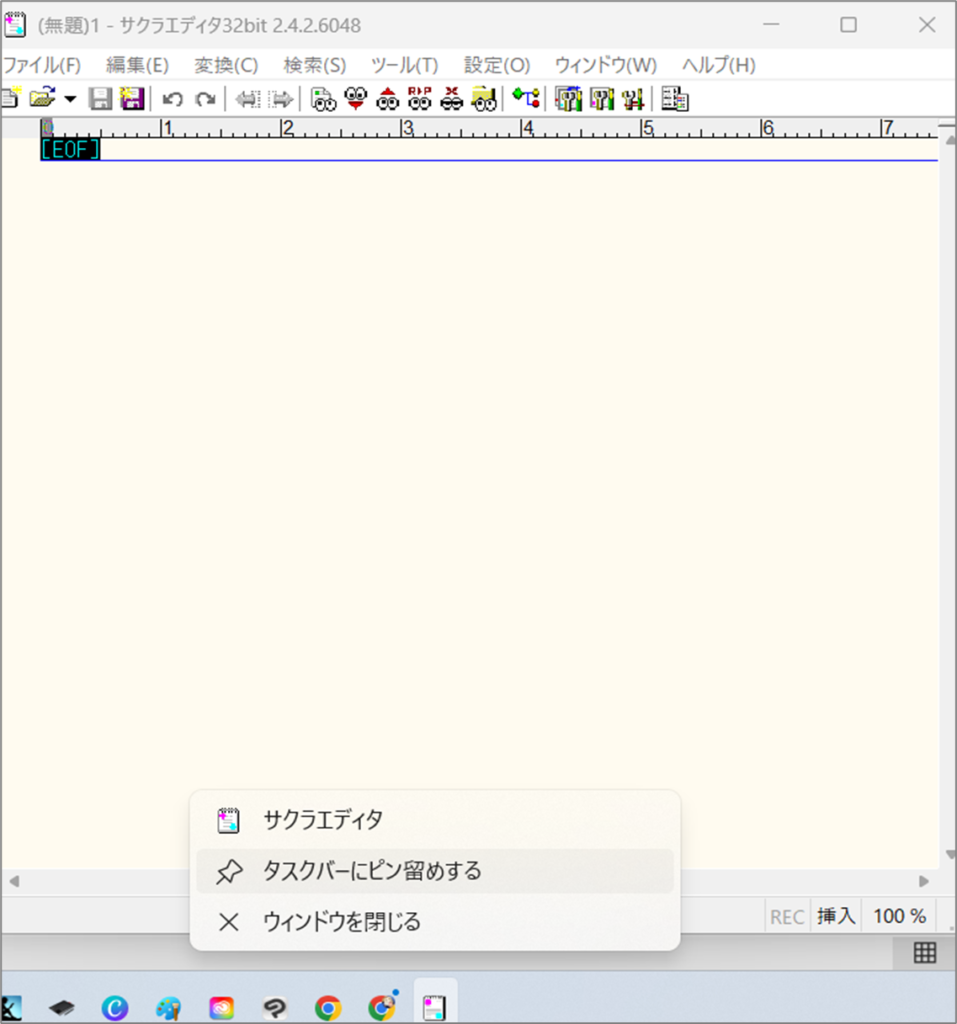
3)起動したらタスクバーにピン止めする
※ メモ帳などで作成した「txt」ファイルを開くことができます。
サクラエディタの基本操作その①(行選択なしでコピー&ペースト)
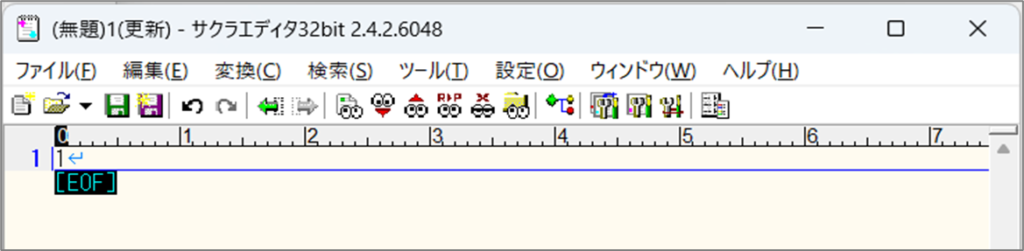
1)「1」を打ち込んで、改行を入れた状態で、先頭にカーソルを合わせて「Ctrl+C」「Ctrl+V」
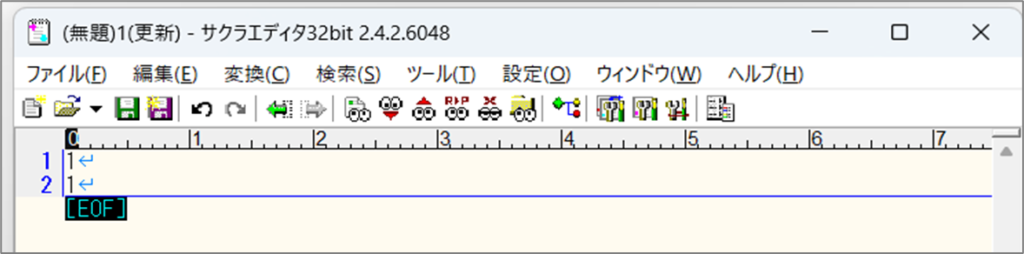
2)文字を選択しなくてもコピー&ペーストできることを確認する(「Ctrl+X」カットで行ごと切り取れます)
サクラエディタの基本操作その②(ソート機能)
1)以下の文言を打ち込む
01
02
03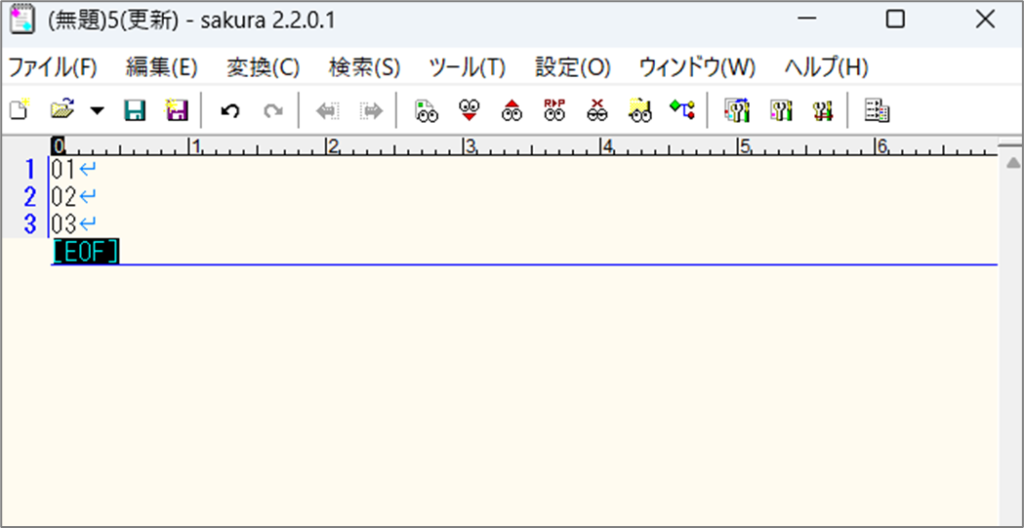
2)「Ctrl+A」で全選択した状態で「Alt+D」を押下する
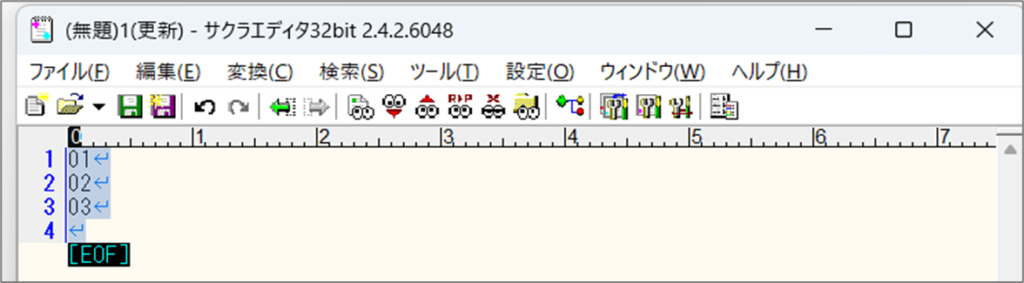
3)番号が降順(Order並び順/Desc 降順)になることを確認する
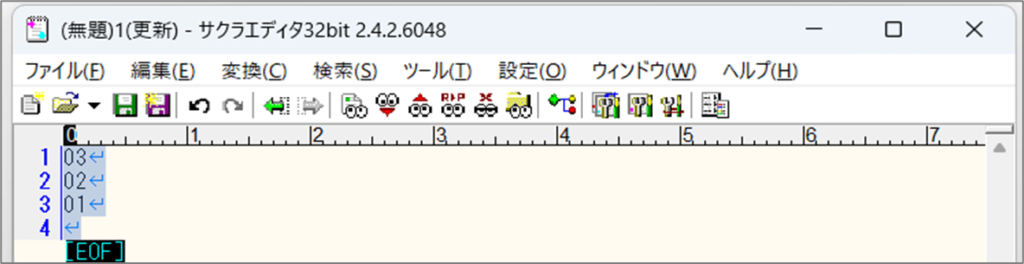
4)「Ctrl+A」で全選択した状態で「Alt+A」を押下する
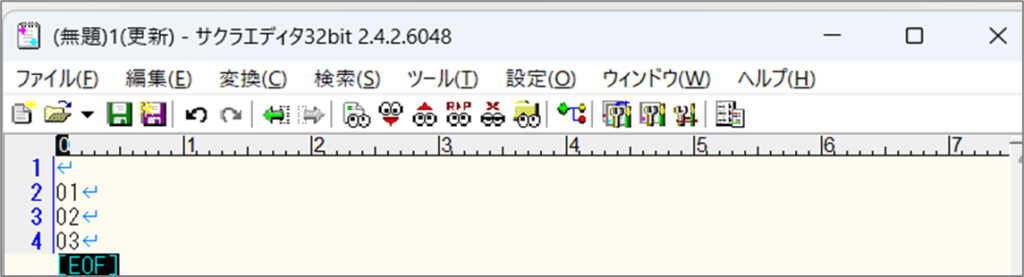
5)番号が昇順(Order並び順/Asc 昇順)になることを確認する
サクラエディタの基本操作その③(矩形選択/矩形貼付)…くけい 四形ってこと
1)先頭にカーソルを合わせて「Alt+→」を1回押下し、「Alt」キーは押したまま「↓」を2回押下する
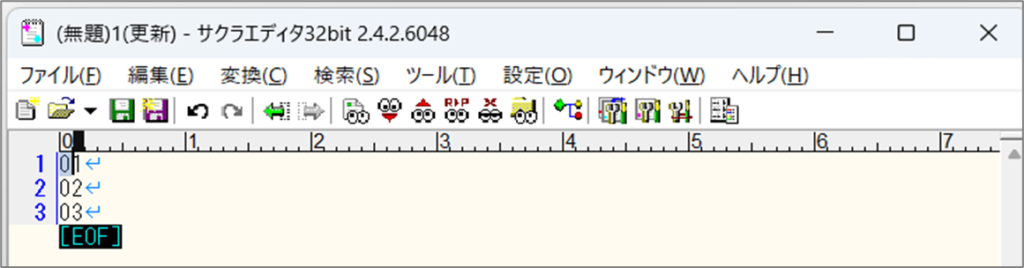
2)「0」だけ選択された状態で「Ctrl+X」を押下し切り取る
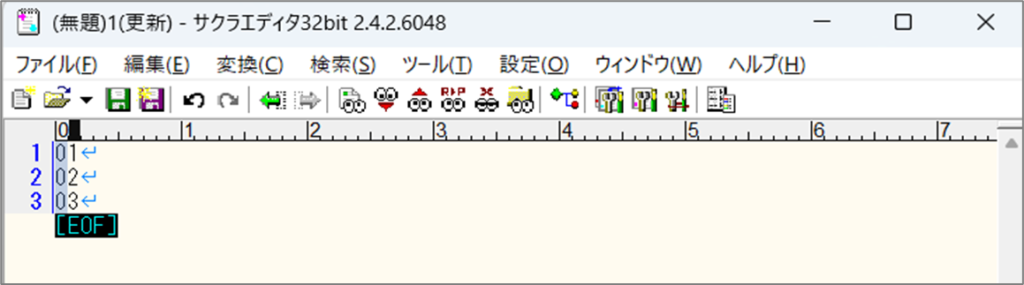
3)「1」のうしろにカーソルを合わせた状態で「Ctrl+V」を押下する
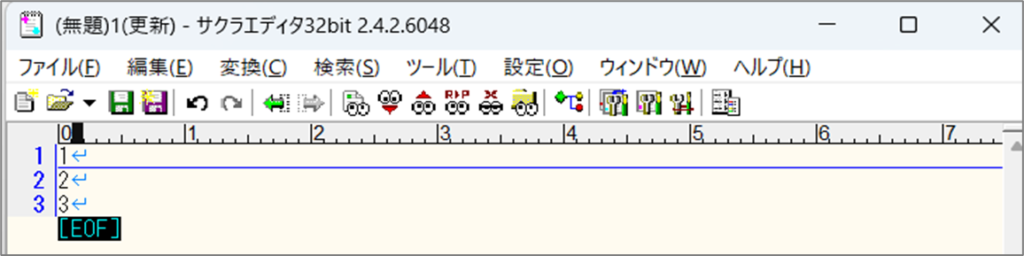
4)「0」を後ろに貼り付けられていることを確認する
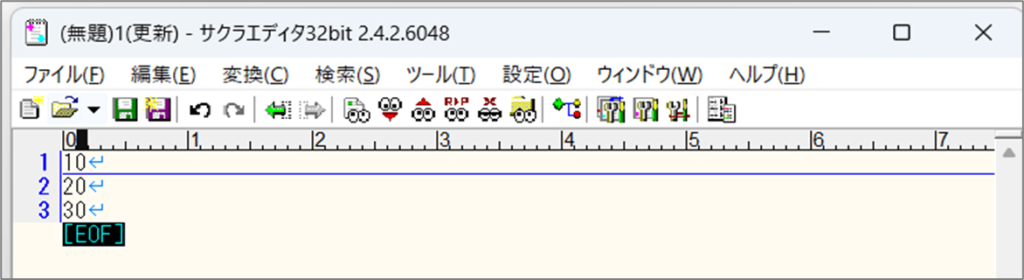
※ 「Alt」を押しながらマウスで選択して矩形選択することも可能
サクラエディタの基本操作その④(置換/正規表現)
※ 「改行」を「、」に置換する方法
1)「Ctrl+R」で置換画面を表示する(置換 replace の R)
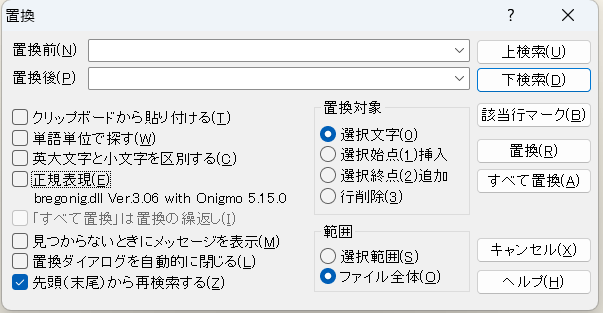
2)正規表現チェックボックスをONにし、置換前「\r\n」、置換後「、」を入力し「すべて置換」を押下する
置換前:\r\n
置換後:
、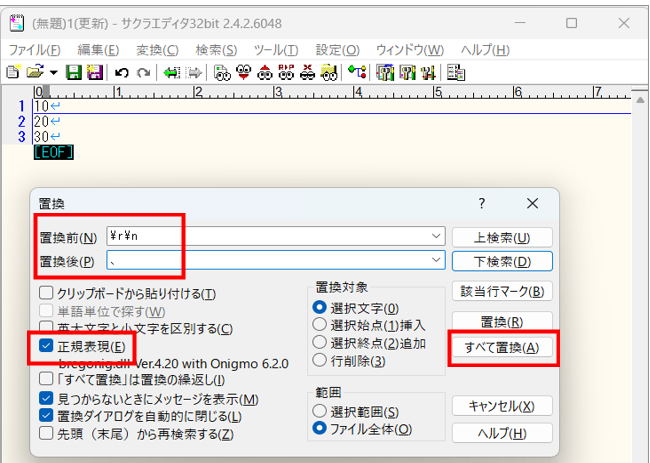
3)改行が「、」に置換されていることを確認する

★ファイル名変換するための資材準備(新規.txtファイル作成)
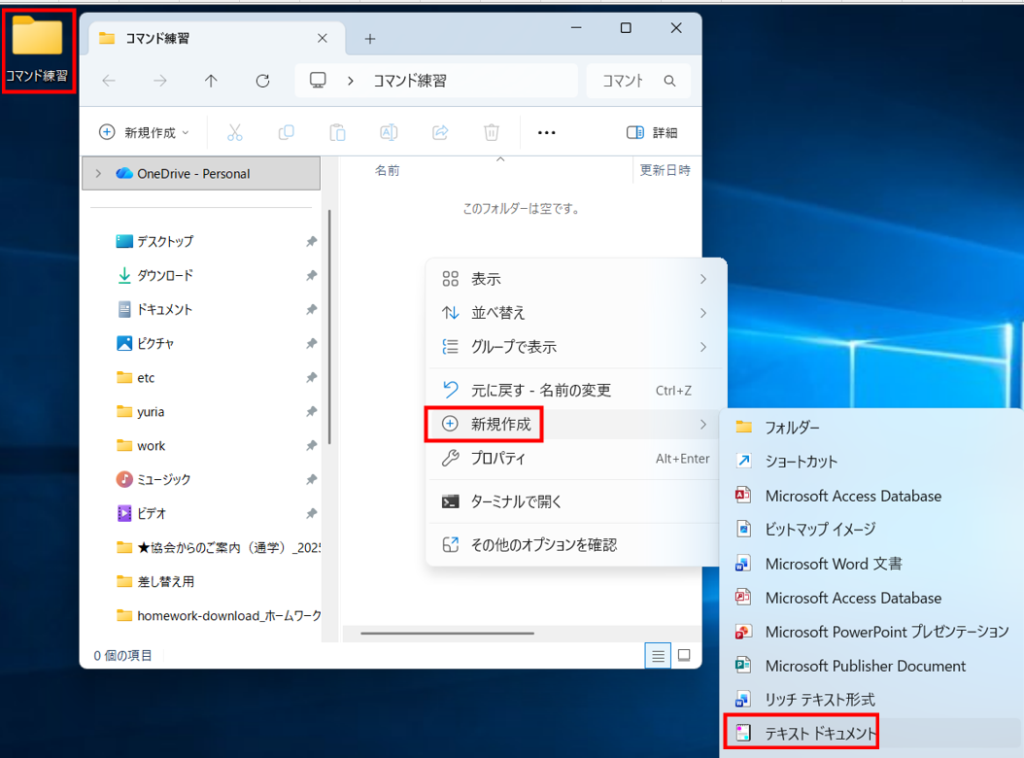
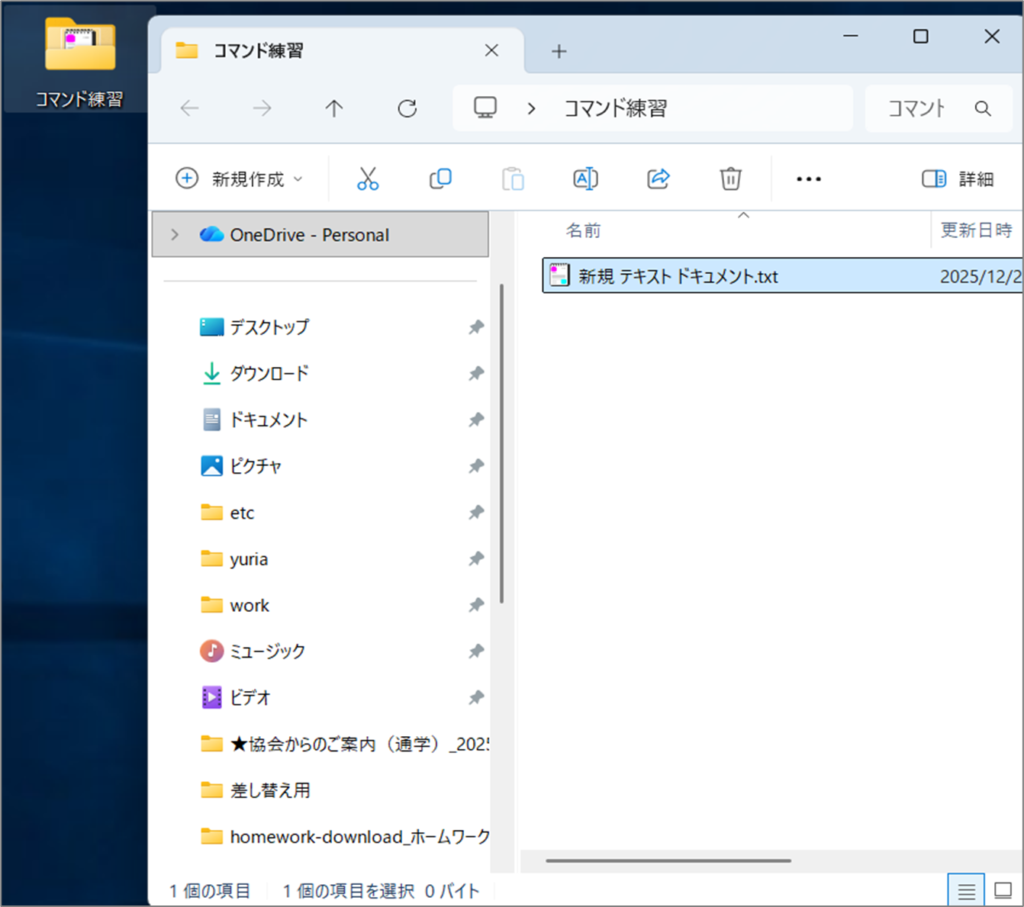
★1)デスクトップに「コマンド練習」フォルダを作成し、フォルダ内で「右クリック」>「新規作成」>「テキストドキュメント」を押下する
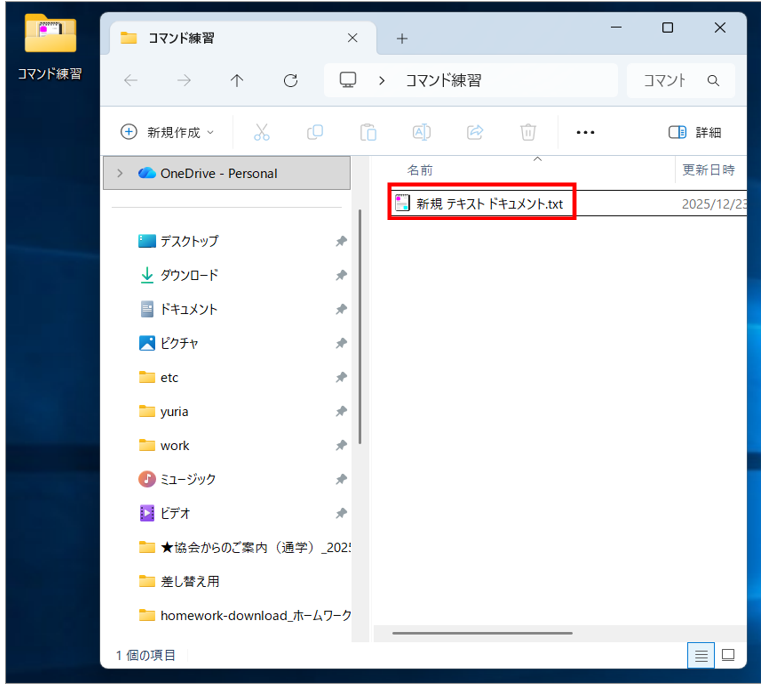
★2)「新規 テキスト ドキュメント.txt」 が作成されていることを確認する
★3)「新規 テキスト ドキュメント.txt」を選択した状態で「Ctrl+C」を押下する
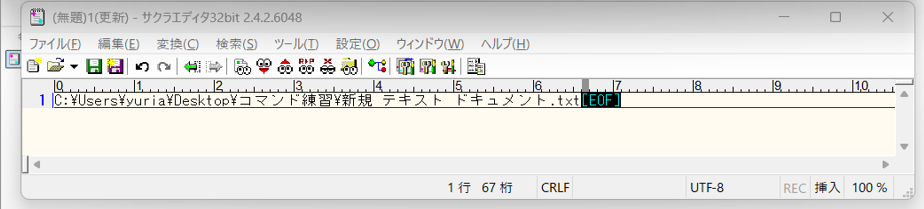
★4)サクラエディタを開き「Ctrl+V」を押下し、パスが貼り付けられることを確認する
※ この後に、リネームコマンドを作成するのに使用します。
ファイル変換コマンド作成
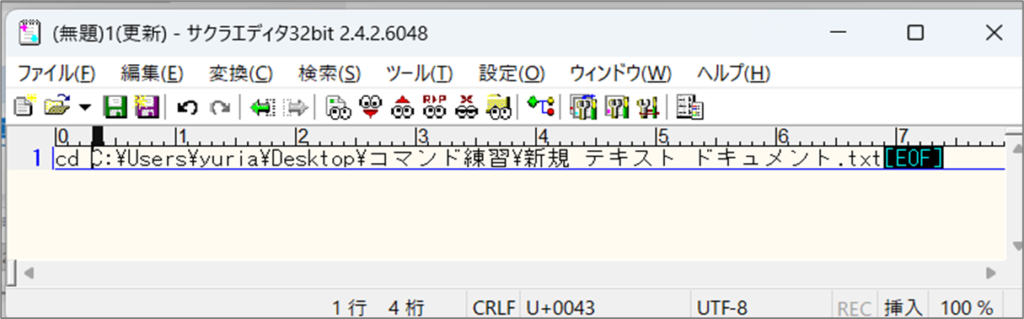
1)サクラエディタのパスの先頭に半角で「㏅」と半角スペース「 」を打ち込む
※ 「cd」はチェンジ ディレクトリ コマンドの命令
cd C:\Users\yuria\Desktop\コマンド練習\新規 テキスト ドキュメント.txt
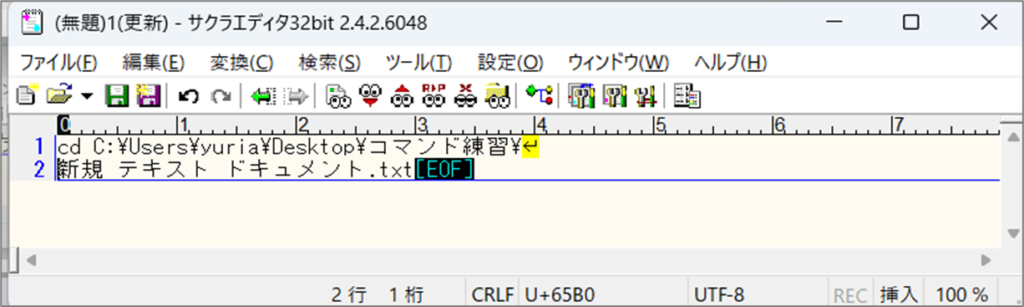
2)「\」と「新規」の間にカーソルを合わせ、改行を一つ入れる
cd C:\Users\yuria\Desktop\コマンド練習\
新規 テキスト ドキュメント.txt
3)「新規 テキスト ドキュメント.txt」の先頭と末尾に「”」半角ダブルクォーテーションを入れる
cd C:\Users\yuria\Desktop\コマンド練習\
"新規 テキスト ドキュメント.txt"
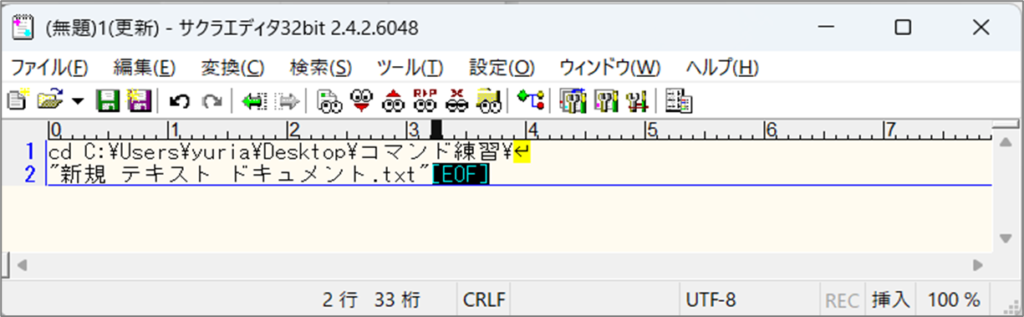
4)「”新規 テキスト ドキュメント.txt”」の後ろに「 」半角スペースを1つ入れて「”sample1.txt”」を入力する
cd C:\Users\yuria\Desktop\コマンド練習\
"新規 テキスト ドキュメント.txt" "sample1.txt"
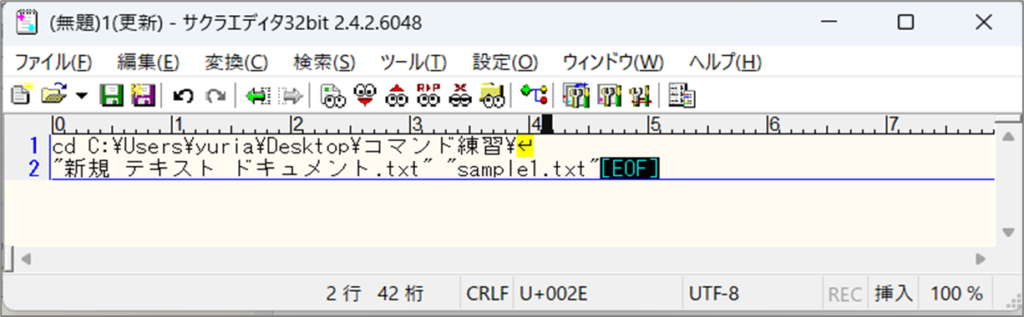
5)「”新規 テキスト ドキュメント.txt”」前に「ren」と「 」半角スペースを1つ入力する
※ 「ren」はリネーム コマンドの命令。左のファイル名:Before/右のファイル名:After
cd C:\Users\yuria\Desktop\コマンド練習\
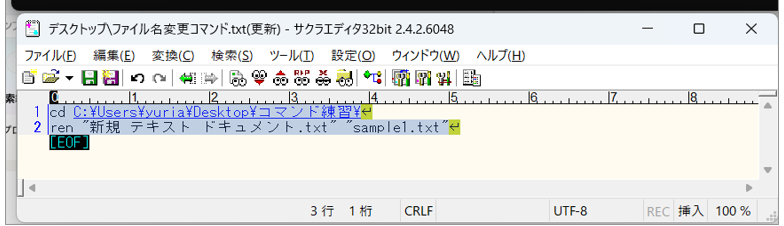
ren "新規 テキスト ドキュメント.txt" "sample1.txt"
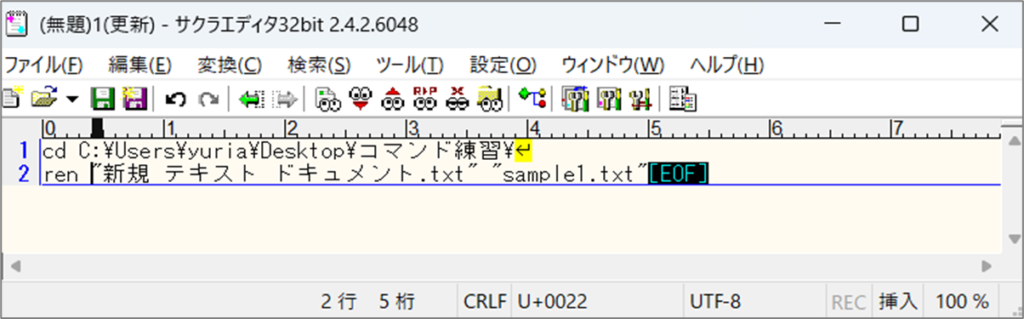
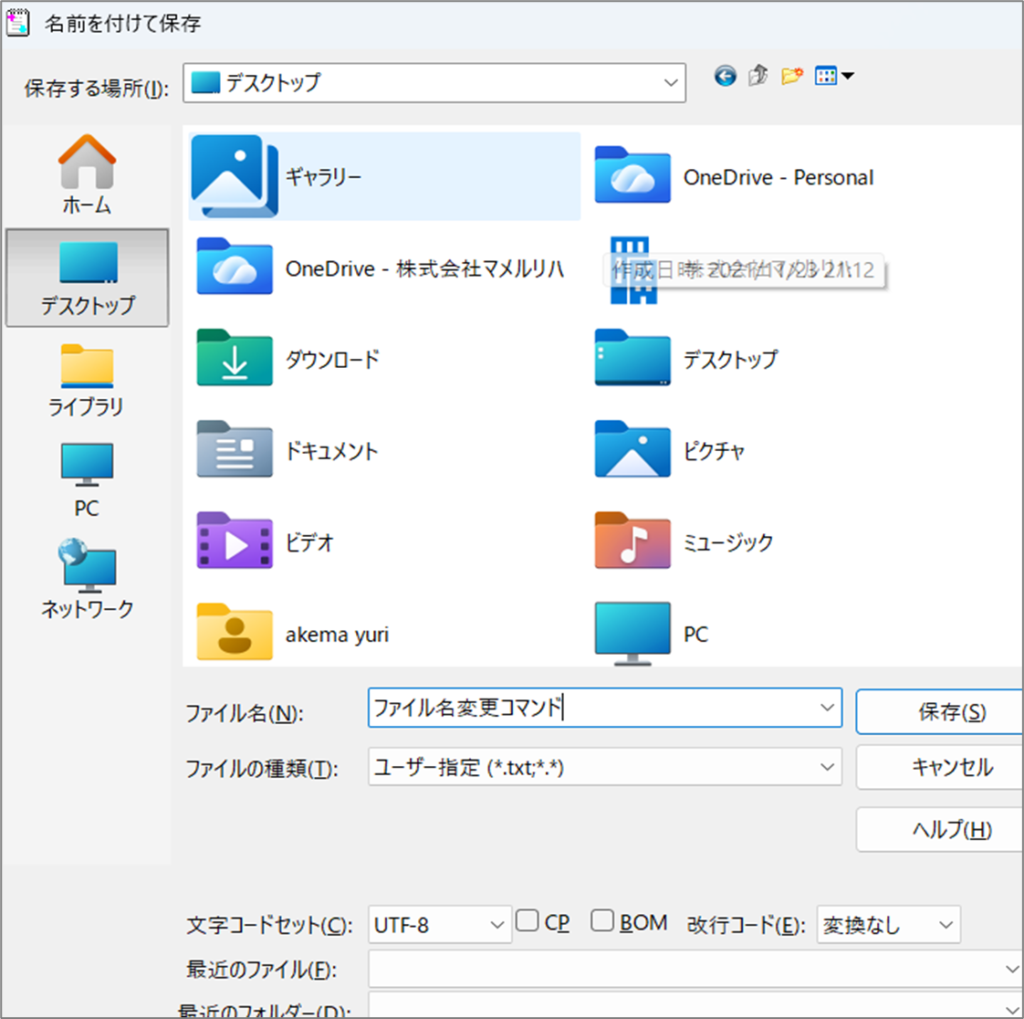
6)「Ctrl+S」を押下し、ファイルを保存する
※ 例:ファイル名変更コマンド.txt
★コマンド プロンプトを起動&リネームコマンド実行(1ファイルで練習)
★1)デスクトップのメニューバーの検索から「コマンド」で検索し、「コマンド プロンプト」を起動する
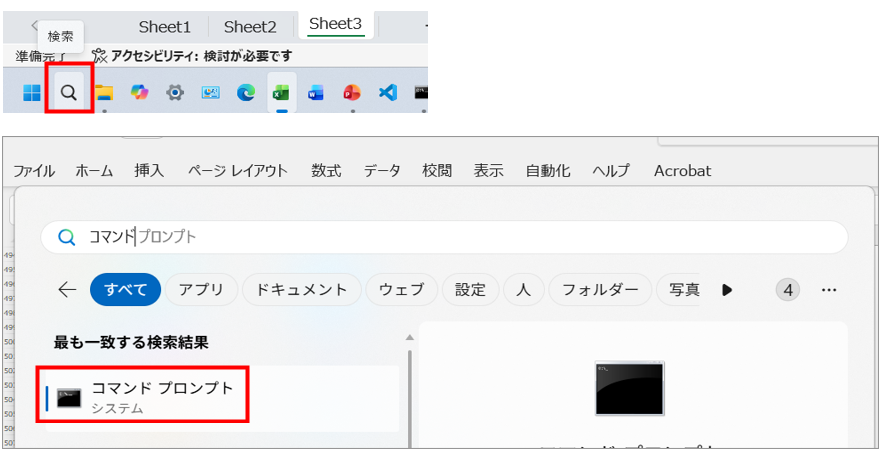
★2)サクラエディタからコマンドを「Ctrl+A」「Ctrl+C」でコピーし、コマンド プロンプトに貼り付ける。警告が出た場合は、「強制的に貼り付け」を押下する
※ 以下はコピペで使えません。「C:\Users\yuria\Desktop\」部分をご自身のPCのものに書き換える必要があります。
cd C:\Users\yuria\Desktop\コマンド練習\
ren "新規 テキスト ドキュメント.txt" "sample1.txt"
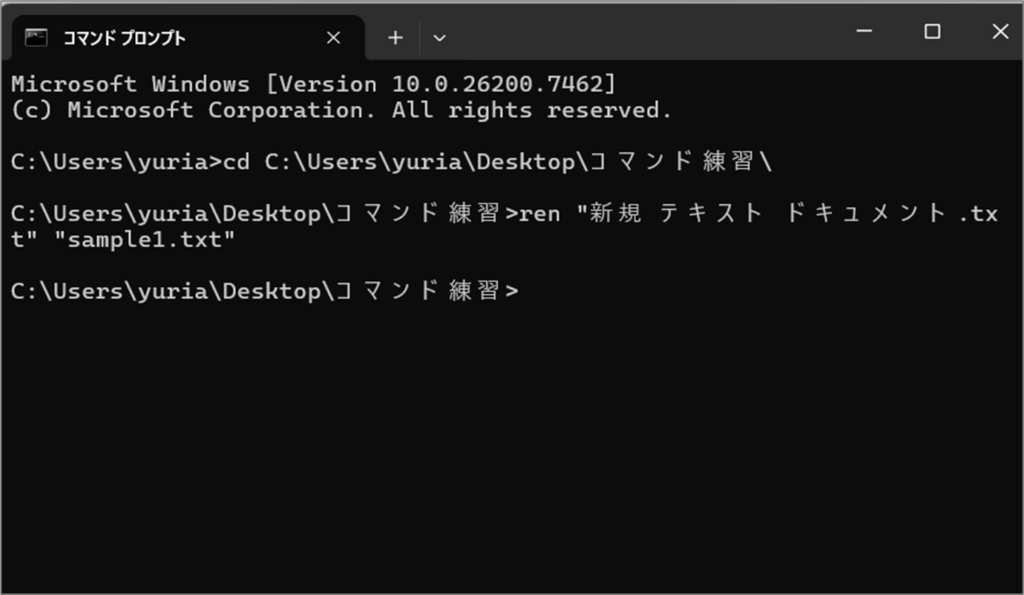
★3)ファイル名が「sample1.txt」に変換されていることを確認する
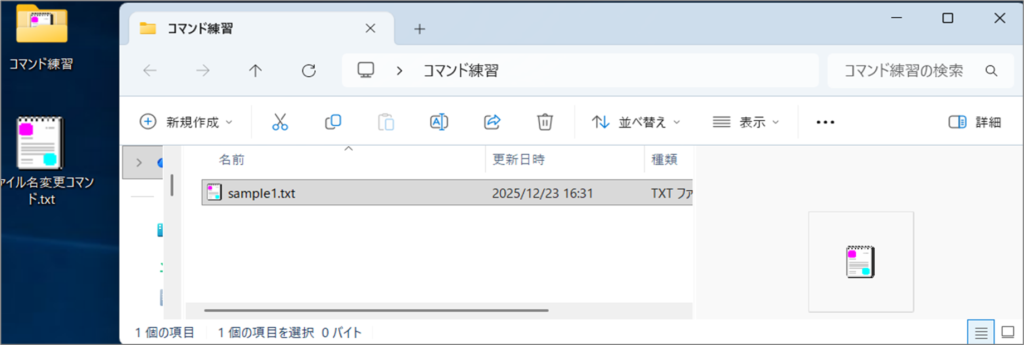
※ 変換されていない場合は、コマンド画面でEnterキーを1回押してみてください
★ファイル名変換するための複数資材準備(9ファイル.txtファイル作成)
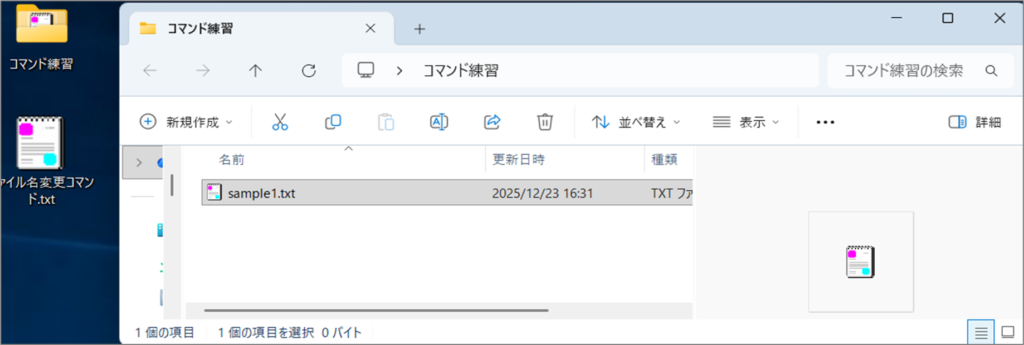
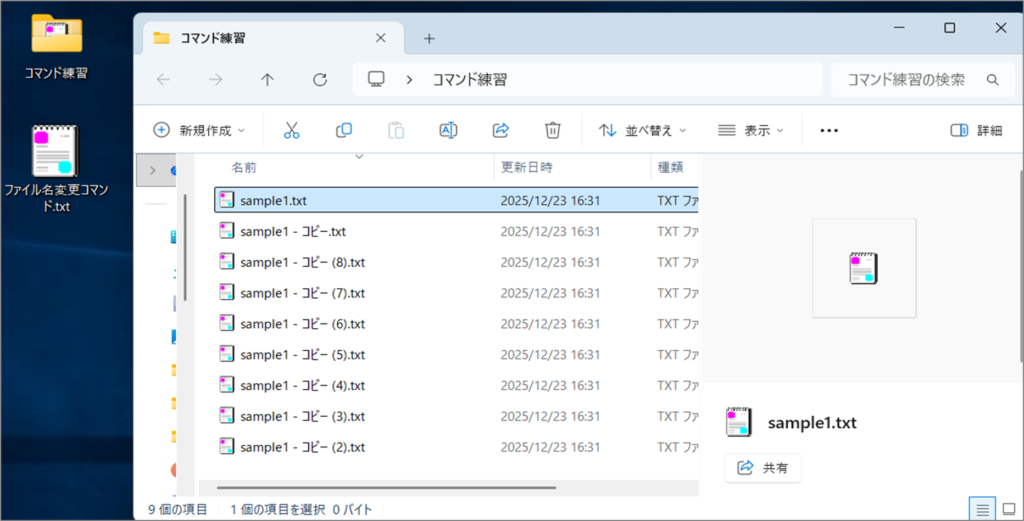
★1)「sample1.txt」を選択し「Ctrl+C」を押下したあとに、「Ctrl+V」を8回押下して全部で9個のファイルを作成する
サクラエディタで一括変換の資材作成&変換ファイル名を作成する
1)「ファイル名変更コマンド.txt」を開いた状態で、「Ctrl+N」を押下し「新規ファイル」を立ち上げる(コマンド作成用のテキスト、保存不要)

2)空白テキストに、半角の「123456789」を入力する(1押したまま横にスライドさせると早い)
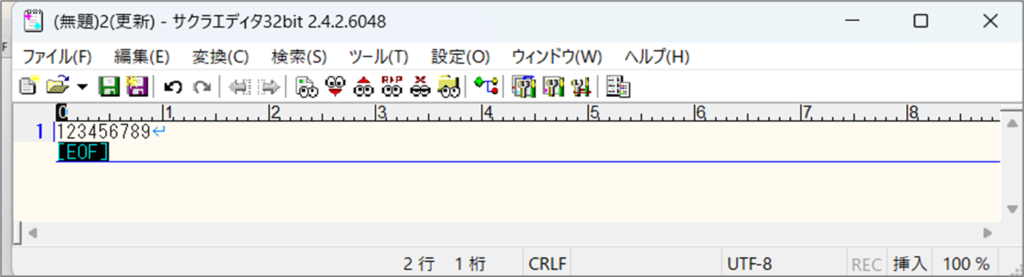
3)「Ctrl+R」で置換画面を表示し、置換前「(\d)」、置換後「\r\n」を入力し「すべて置換」を押下する
※ (\d)は正規表現で「1桁の0~9の半角数字」という意味。「d」は「digit」の略。
置換前:(\d)
置換後:$1\r\n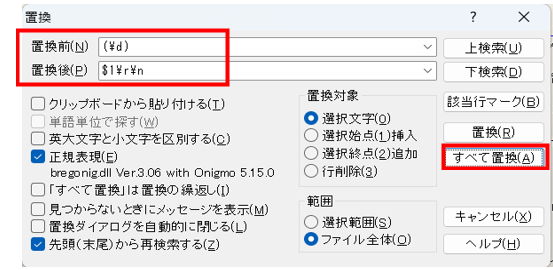
4)数字の後ろに改行が入ったことを確認する
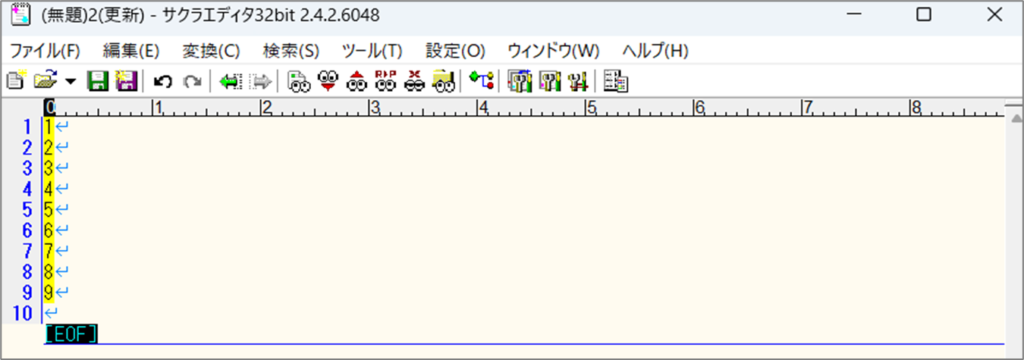
5)1行改行を入れて「sample000.txt」を入力する
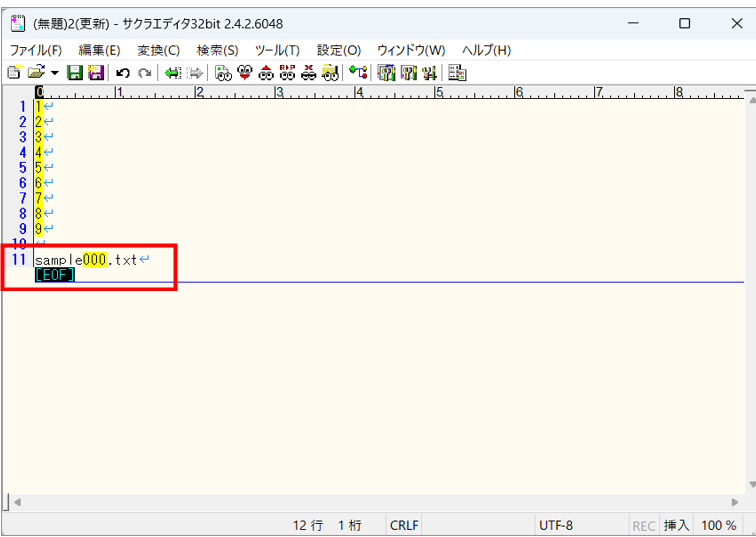
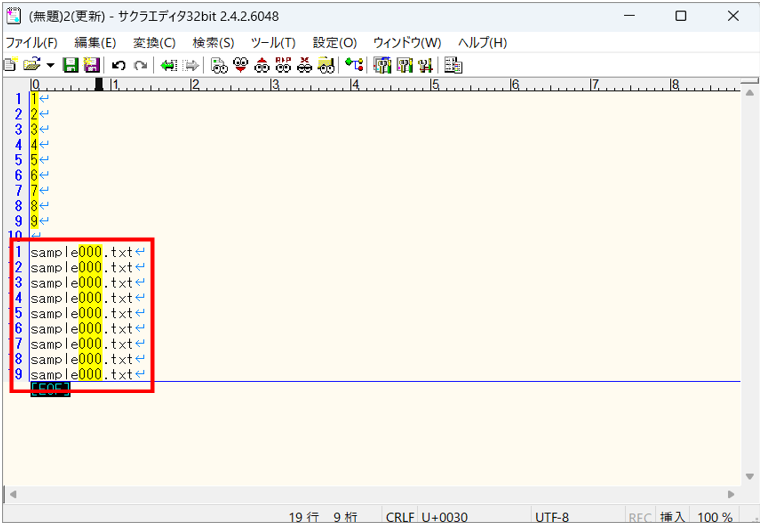
6)「sample000.txt」にカーソルを合わせた状態で「Ctrl+C」「Ctrl+V」を8回押下して行をコピーする
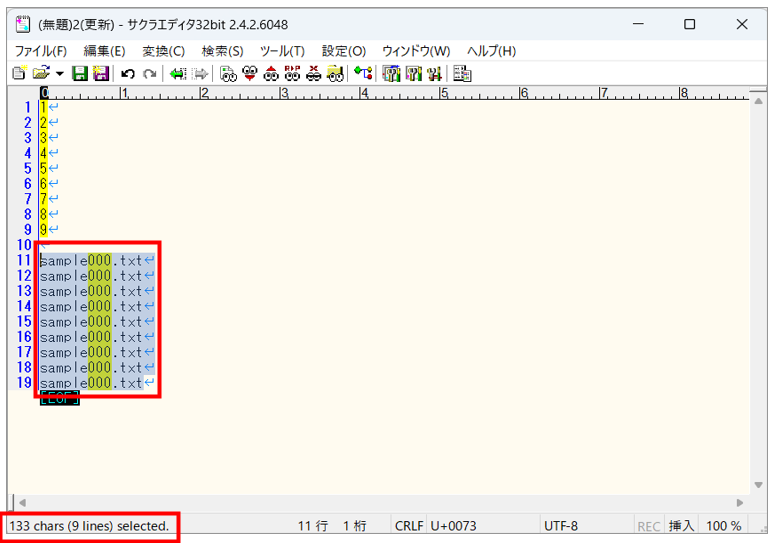
7)選択することで、行数や文字数を確認することができる
8)「1」の前にカーソルを合わせ「1~9」を「Alt」を押しながらマウスで選択し、「Ctrl+C」でコピーする
※ 矩形選択は「Alt」を押しながら矢印キー、マウスどちらの方法でも選択できる

9)「sample000.txt」の「0.txt」の手前にカーソルを合わせ、「0」の部分だけを矩形選択した状態で「Ctrl+V」を押下する
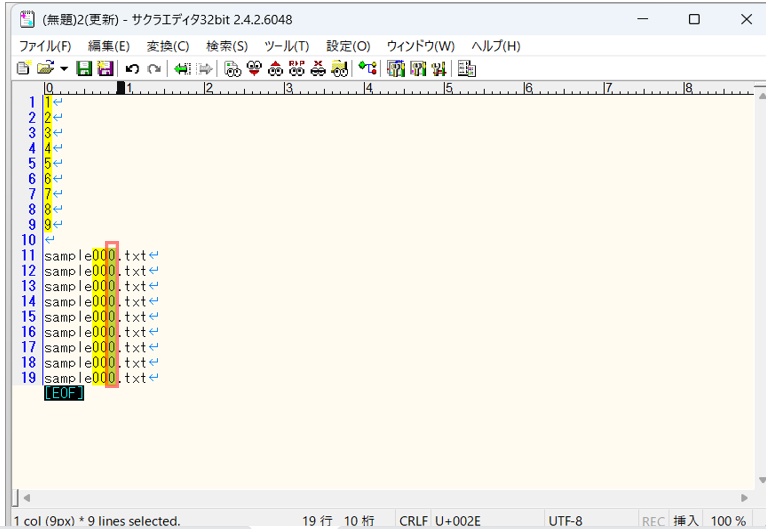
10)「sample001.txt」~「sample009.txt」の名称になっていることを確認する
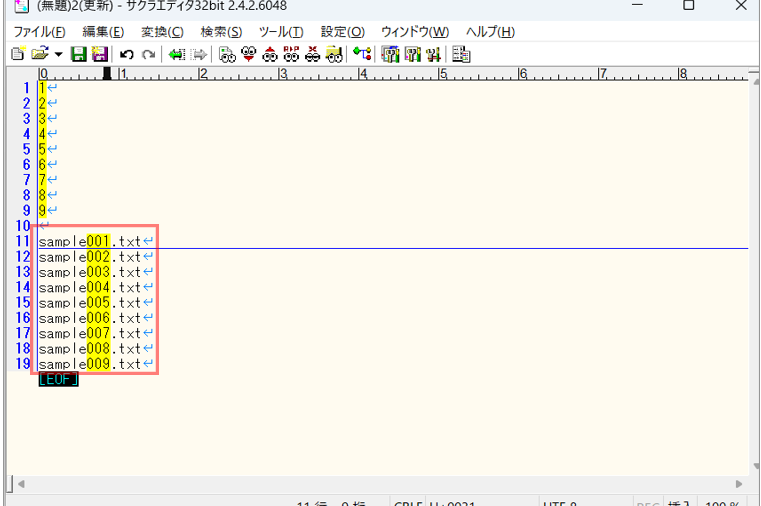
※ ここまでの手順でファイル名ができているので、ファイル数が少ないときは、手動でコピペの方が早い場合もあります
サクラエディタでファイル名一括変換のリネームコマンドを作成する
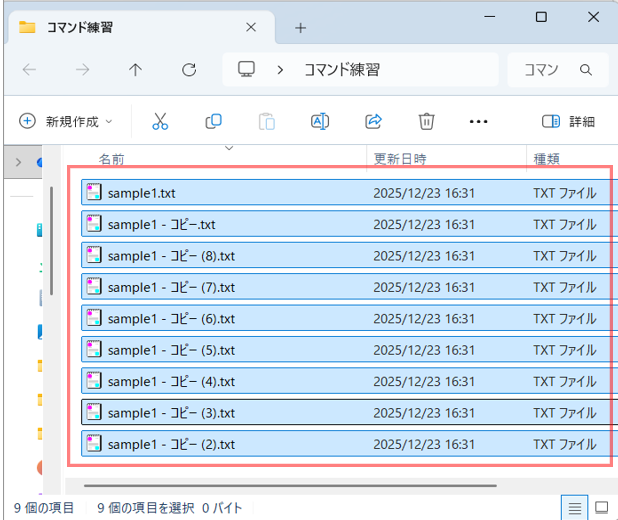
1)「コマンド練習」フォルダ内のファイルを「Ctrl+A」「Ctrl+C」でコピーし、サクラエディタに「Ctrl+V」で貼り付けする
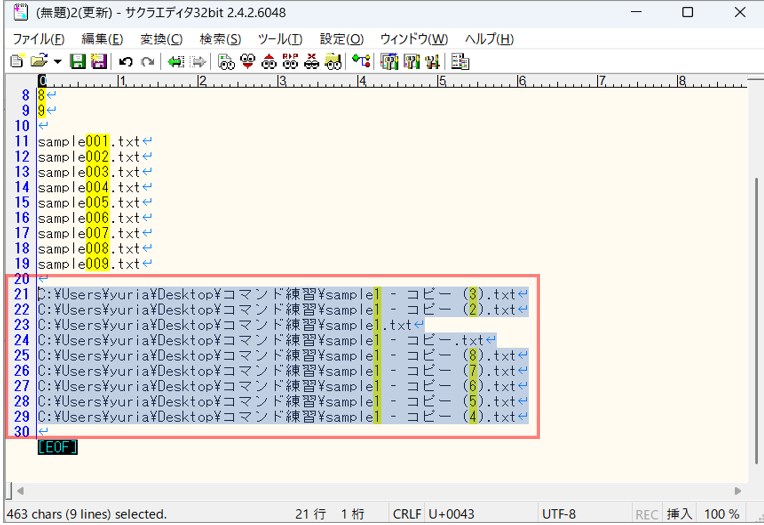
2)「ファイル名変更コマンド.txt」を開き「ren」の手前にカーソルを合わせ「Ctrl+C」1回、「Ctrl+V」を8回押下して、コマンドを複製する
cd C:\Users\yuria\Desktop\コマンド練習\
ren "新規 テキスト ドキュメント.txt" "sample1.txt"
ren "新規 テキスト ドキュメント.txt" "sample1.txt"
ren "新規 テキスト ドキュメント.txt" "sample1.txt"
ren "新規 テキスト ドキュメント.txt" "sample1.txt"
ren "新規 テキスト ドキュメント.txt" "sample1.txt"
ren "新規 テキスト ドキュメント.txt" "sample1.txt"
ren "新規 テキスト ドキュメント.txt" "sample1.txt"
ren "新規 テキスト ドキュメント.txt" "sample1.txt"
ren "新規 テキスト ドキュメント.txt" "sample1.txt"

3)「sample001.txt」~「sample009.txt」を矩形選択し、「Ctrl+C」でコピーする
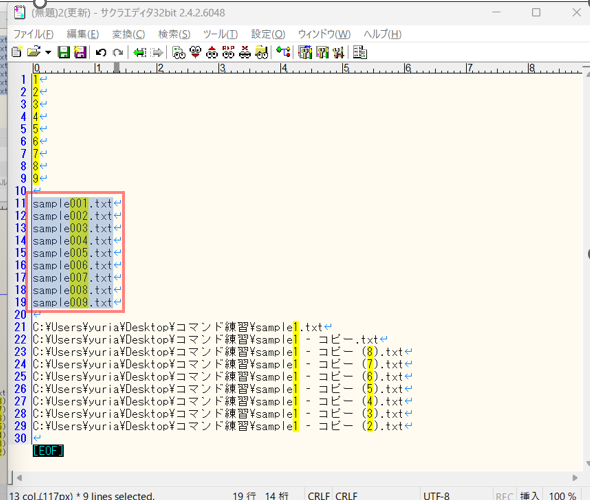
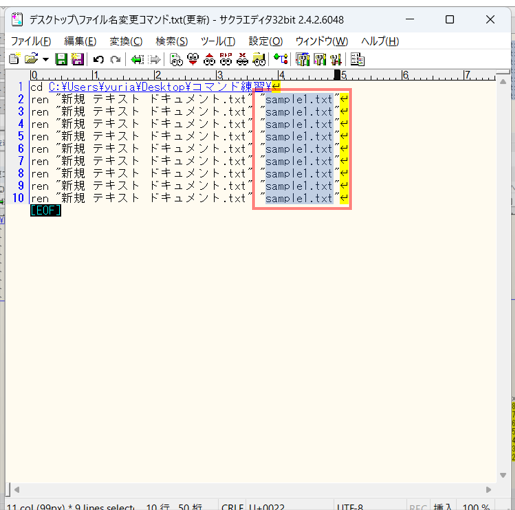
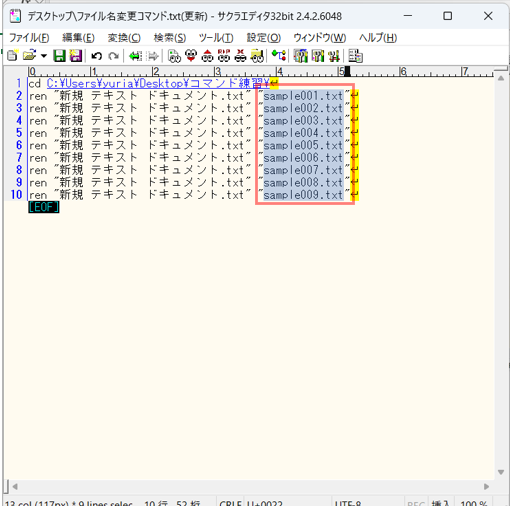
4)「sample1.txt」を矩形選択した状態で「Ctrl+V」を押下し上書きする
5)「sample1.txt」~「sample1 – コピー (2).txt」を矩形選択し、「Ctrl+C」でコピーする
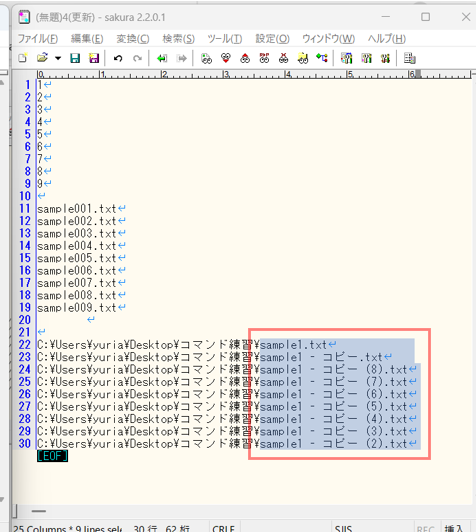
6)「新規 テキスト ドキュメント.txt」を矩形選択した状態で「Ctrl+V」を押下し上書きする

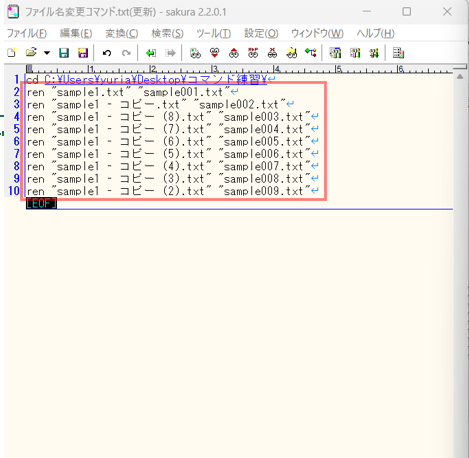
★コマンド プロンプトを起動&一括リネームコマンド実行
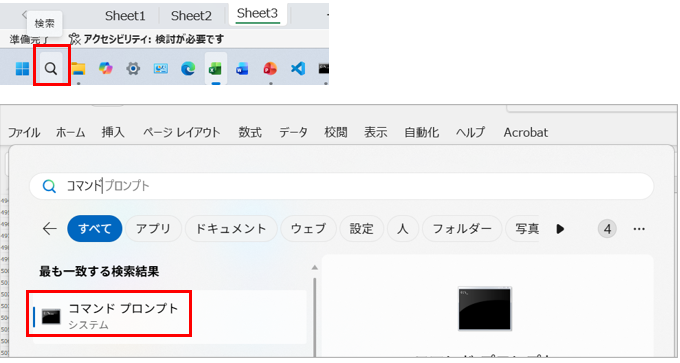
★1)デスクトップのメニューバーの検索から「コマンド」で検索し、「コマンド プロンプト」を起動する
★2)サクラエディタからコマンドを「Ctrl+A」「Ctrl+C」でコピーし、コマンド プロンプトに貼り付ける
※ 以下はコピペで使えません。「C:\Users\yuria\Desktop\」部分をご自身のPCのものに書き換える必要があります
cd C:\Users\yuria\Desktop\コマンド練習\
ren "sample1.txt" "sample001.txt"
ren "sample1 - コピー.txt" "sample002.txt"
ren "sample1 - コピー (8).txt" "sample003.txt"
ren "sample1 - コピー (7).txt" "sample004.txt"
ren "sample1 - コピー (6).txt" "sample005.txt"
ren "sample1 - コピー (5).txt" "sample006.txt"
ren "sample1 - コピー (4).txt" "sample007.txt"
ren "sample1 - コピー (3).txt" "sample008.txt"
ren "sample1 - コピー (2).txt" "sample009.txt"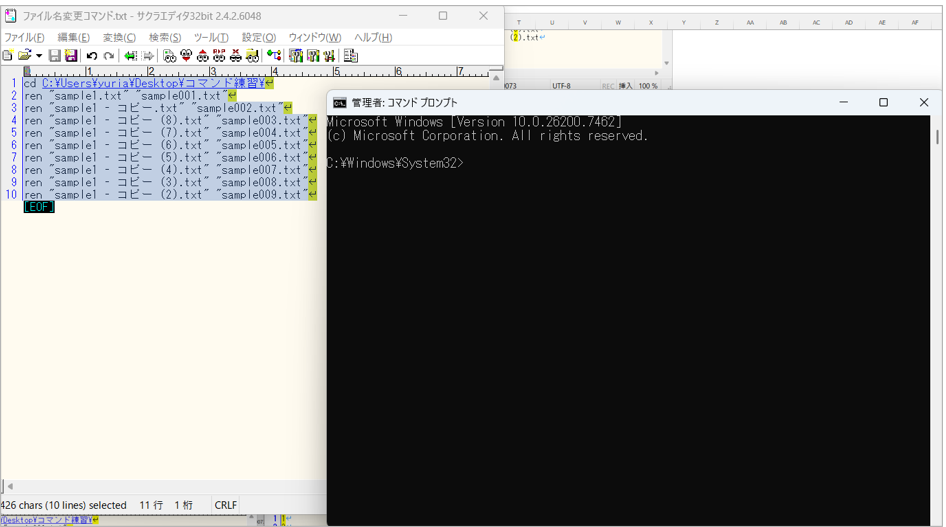
★3)ファイル名が一括置換されていることを確認する
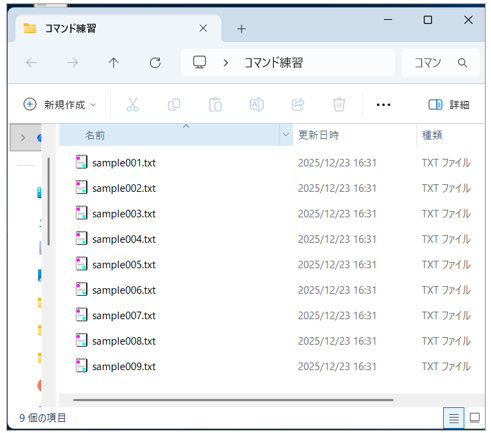
最後に…ファイル名の一括置換を使う場面
サンプルで実施した9ファイルくらいであれば、手動で変更した方が早いかと思います。
仕事で画像など大量に扱うときには、ファイル名の規則をつけて長さを統一しておけば
矩形選択などでまとめて編集できるので便利です。
私が仕事の時は、数百万枚の画像の名称変更の時などに使いました。
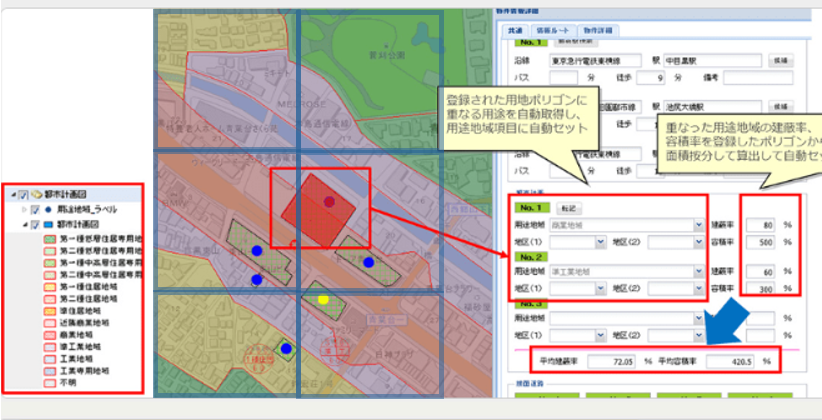
以下の地図システムの画像は、日本全国地図で、タイル状に地図画像が一枚ずつあり
縮尺 1/100、1/200、1/500、1/1000、1/5000、1/10000、1/20000…
と膨大な数があって、地図が途中で増えたり、減ったり更新するときに役立ちました。